
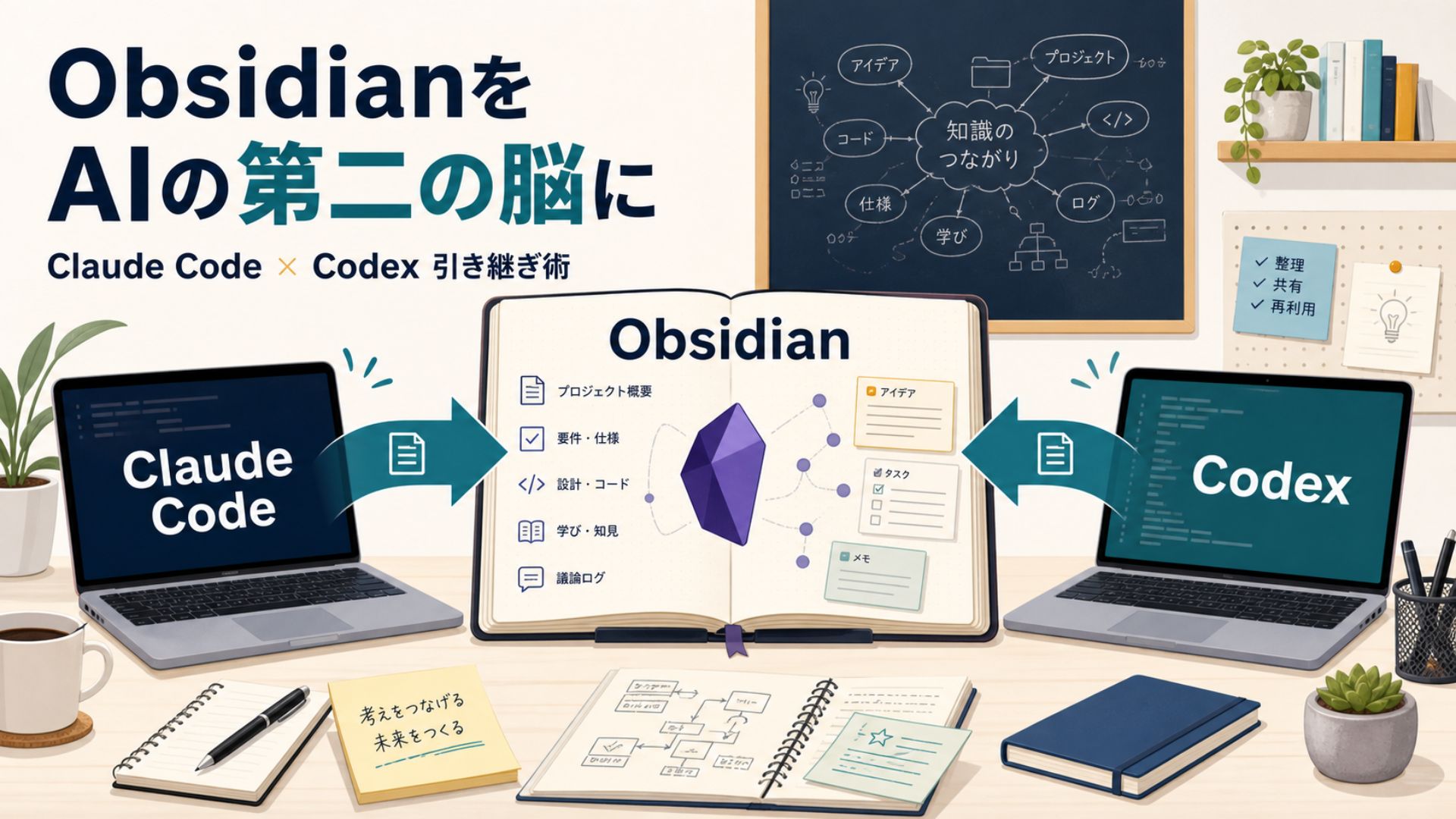
Claude Codeで進めた仕事を、次はCodexに任せたい。
そう思ったとき、最初にぶつかった壁が「二つのAIにいちいち状況を説明し直さないといけない」という問題でした。
- どこまで作業が終わったのか。
- どのファイルを触ったのか。
- 次に何をすればいいのか。
AIを切り替えるたびにこれらを説明し直していると、便利なはずの二刀流なのに、引き継ぎ作業だけで疲れてしまいます。
しかも自分の場合、デスクトップを整理して作業フォルダを移動させたところ、作業中のセッションが古い場所を探して止まってしまうトラブルも起きました。さらに、長く使っていたセッションへ大量の指示を送ると、AIが一度に覚えていられる会話量(コンテキスト)の上限に達してしまい、赤いエラー画面が表示される始末……。
そこで、考え方を根本から変えました。
AIに長い会話をずっと覚えてもらうのではなく、「今どこにいて、次に何をするのか」という現在地だけを別の場所へ残すことにしたのです。
そのために白羽の矢を立てたのが、このブログでも何度か紹介しているメモアプリ「Obsidian(オブシディアン)」でした。このObsidianをAIの記憶の根幹、つまり「共通の第二の脳」として活用してもらう仕組みです。
構想していた全6工程がようやく完成しましたので、今回は「具体的に何をしたのか?」を皆さんにも共有したいと思います。
💡 完成した仕組みの概要
Claude CodeとCodexのセッション名簿、全体を見渡すDashboard、開始・終了時の自動更新、古いセッションを整理する本棚、必要なときだけ動かす引き継ぎブリッジ、認証情報の安全な保管。これらがすべて整いました。
ただし、最初に一番大切なことをお伝えしておきます。
Claude CodeとCodexが、裏側で直接会話しているわけではありません。
Obsidianを共通の「第二の脳」にして、片方が書き残した現在地を、もう片方が読んでいるだけです。
難しそうに見える仕組みですが、「学校にある黒板、名簿、連絡ノート、本棚」に例えながら分かりやすく紹介していきますね。
ObsidianはAI同士をつなぐ「第二の脳」
今回作った仕組みをすごく簡単に表すと、次のようになります。
↓ 書く・読む ↓
📓 Obsidian(共有ノート)
↑ 書く・読む ↑
Codex
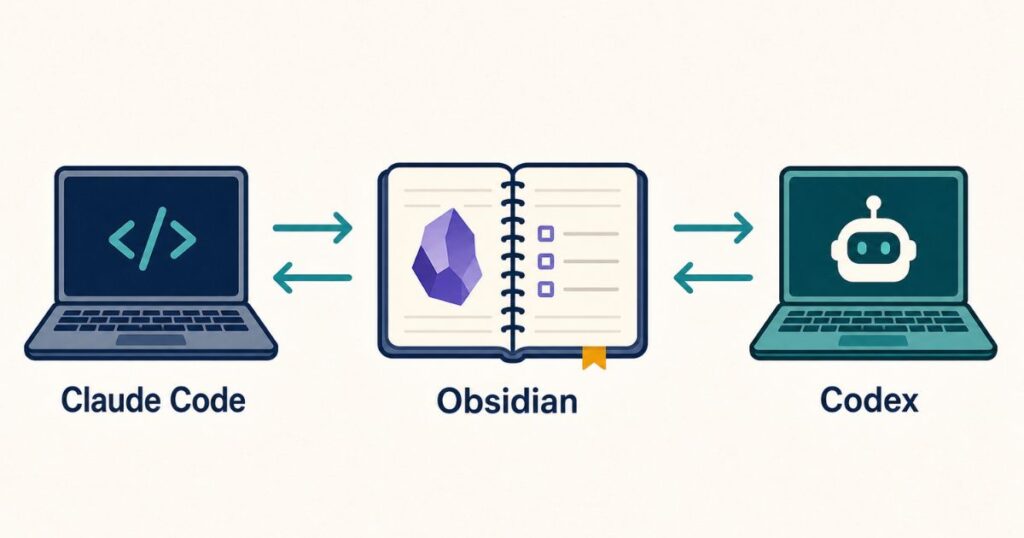
Claude Codeが作業を終えたら、Obsidianへ「ここまで終わった」と残します。
次にCodexがそのノートを読み、「では、ここから続きを始めよう」と動きます。反対に、CodexからClaude Codeへバトンを渡すときも同じ流れです。
AI同士が直接話しているように見えても、間にあるのは人間も読める「Markdown(マークダウン)」のノートです。特別なデータベースではなく、見出しや箇条書きを簡単な記号で書ける文章ファイルなので、Obsidianが開けないときでも中身を直接確認できます。
人間の記憶だけに頼らず、AIの記憶力だけにも頼らない。
自分と2つのAIが「同じノートを見る」ことで、Obsidianが立派な共通の第二の脳になりました。
完成した6つの仕組み
今回の仕組みは、次の6つの工程に分けて作り上げました。
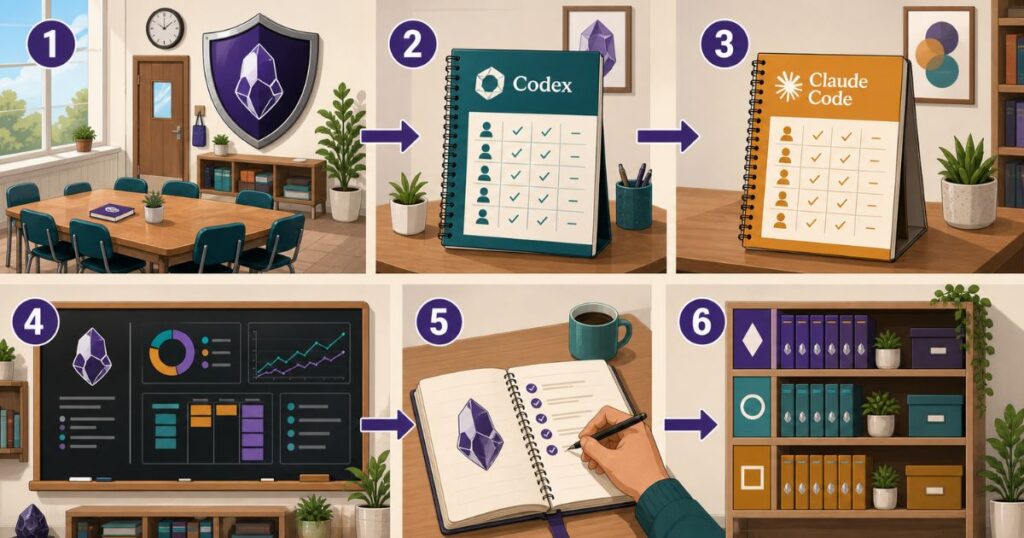
1.みんなが使う「安全な教室」を作る
まず、Obsidianの中にAI作業専用の共通場所(フォルダ)を作りました。この中には、全体を見るDashboard、案件ごとの資料、今の作業状況、引き継ぎ事項、安全ルールなどをまとめています。
学校に例えるなら、Claude CodeとCodexが一緒に使う「教室」のようなものです。
ただし、何でも自由に触れる教室にはしていません。AIに必要以上にMac全体を読める権限は与えず、作業に必要な場所だけを使わせます。また、裏側でずっと動き続けるような完全自動化は避け、「人間が必要なタイミングで動かす」方式にしました。
便利さよりも、「今、何が動いているのか」を自分で管理・確認できることを優先しています。
2.Codexの「セッション名簿」を作る
次に作ったのが、Codexのセッション名簿です。
セッション(AIとやり取りしているチャットや作業部屋)の数が増えると、どれが何の仕事だったのか迷子になってしまいます。
そこで、Codexのセッション情報をObsidianから一覧で確認できるようにしました。名簿に載せるのは、次のような情報だけです。
- セッションの名前
- 状態(作業中・保留・完了など)
- 作業場所
- 作成日と更新日
会話の全文は保存しません。
学校の名簿に「全員の日記」まで書かないのと同じで、誰がいて、今どんな状態なのかがパッと分かれば十分だからです。元のCodexのデータはいじらず、読み取り用に一時コピーした情報から名簿を作る安全設計にしています。
3.Claude Codeの「セッション名簿」も作る
同じように、Claude Code側のセッション名簿も登録しました。
普段使っているセッションだけでなく、内部処理や古い個別メモも区別して残しています。
Claude Codeを開いたときには、開始時の仕組みが自動で名簿を更新します。これを「開始フック」と呼びますが、要するに「教室へ入ったときに自動で出席を取る係」だと考えると分かりやすいです。
設定を追加するときは、これまでの動きを消さず、変更前のバックアップもしっかり残すことで、システムを壊さずに新しい便利機能を足していきました。
4.黒板のような「統合Dashboard」を作る
名簿だけでは、全体の状況を一瞬でつかむのに少し時間がかかります。
そこで、Claude CodeとCodexの状況を一画面で確認できる統合Dashboardを作りました。これはまさに、教室の「黒板」です。
- 最近使ったセッション
- 進行中の案件
- 確認が必要な案件
- Claude CodeとCodexのそれぞれの稼働件数
これらが一か所に並ぶため、「今日はどこから始めるんだっけ?」と探し回る無駄な時間がなくなりました。この整理にはAIモデル(通信)を使わず、ローカルにある情報を並べ直すだけなので、余計なコストもかかりません。
5.作業の終わりに「連絡ノート」を更新する
作業開始時だけでなく、作業が終わったときにも名簿とDashboardを更新する仕組みを追加しました。こちらは「終了フック」、つまり「帰る前に黒板と連絡ノートを最新にしておく係」です。
大きな作業が終わったときは、次の内容を案件ごとの連絡ノートへ残します。
- 何が終わったか
- どのファイルを変更したか
- 次に何をすればいいか
- 現在のステータス(完了・保留・確認待ち)
短い質問や雑談まで毎回詳しく記録すると、ノートがごちゃごちゃして読みにくくなります。そのため、意味のある重要な作業だけを残すようにしました。何でも保存するのではなく、次の担当者(AI)に必要な現在地だけを引き継ぐのが目的です。
6.古いセッションを3段の「本棚」へ整理する
最後に、Claude CodeとCodexのセッションを横断して整理する「Session Shelf(セッションの本棚)」を作りました。
本棚は、分かりやすく次の3段に分けています。
本を整理するように分類するだけで、元のセッションデータを削除したり、勝手にファイルを移動したりはしません。この仕組みのおかげで、重くなった古いセッションを無理に使い続けず、サクッと新しいセッションへ移りやすくなりました。
黒板・名簿・連絡ノート・本棚の役割まとめ
ここまでの仕組みを、もう一度「学校」に例えておさらいしてみましょう。
この4つを同じObsidianの中に置いたことで、「誰が」「どの案件を」「どこまで進めたか」が手に取るように分かるようになりました。
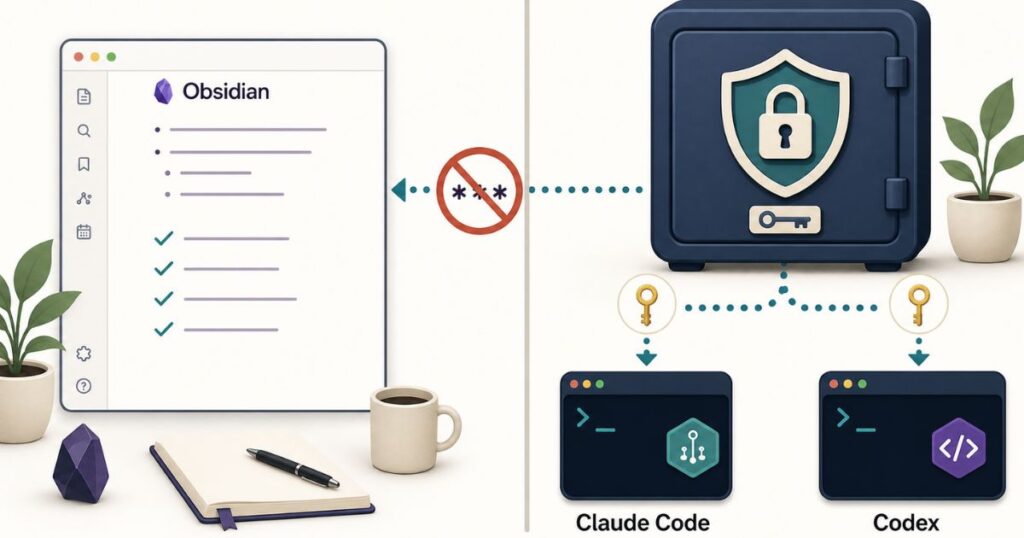
【超重要】パスワードは絶対にObsidianへ書かない
共通ノートを作るうえで、一番神経を使ったのが認証情報(パスワードやAPIキーなど)の扱いです。
以前は、AI向けの指示書へWordPressのパスワードなどを直接書いていました。便利ではありますが、平文のパスワードがノートや画面に常に見える状態はセキュリティ的に安心できません。
そこで、WordPressのアプリケーションパスワードなどをMacの「キーチェーン(鍵付きの強固な保管箱)」へ移しました。Claude CodeとCodexは、必要なときだけその保管箱から情報を取り出して使います。Obsidianのノートや指示書には、パスワードそのものを一切書きません。
⚠️ ノートに残してはいけない情報
- パスワードやAPIキー
- 認証用の重要な文字列
- メールアドレスやIPアドレス
- 個人が特定できるファイルの絶対パス
- セッションを特定する内部ID
AIが使える情報は、必要な分だけにする。便利さを保ちながら、見せなくていい秘密は分けて保管する。この線引きは、安全な仕組みを作るうえで絶対に欠かせないポイントでした。
完成して感じたメリットと、完全自動化しなかった理由
この仕組みを導入して、以前は「チャットを変えたらまた全部説明し直しか……」とため息をついていたのが嘘のようです。
今は、黒板と連絡ノートに現在地が残っています。新しいセッションを開いても、「まずそこを読んでね」と伝えるだけで続きを始められる。この安心感と時短効果は計り知れません。
とはいえ、すべてをAI任せにする「完全放置の自動化」にはしていません。名簿や本棚の更新は自動ですが、記事の内容や「次に何をすべきか」といった意味を伴う記録は、AIが通常の作業の中で考えて残します。
間違った依頼がノンストップで進んでしまったり、ブログの公開や削除まで勝手に行われたりする仕組みは、自分の運営スタイルには合わなかったからです。
ローカルで中身を読める。動いているものを自分の目で確認できる。壊れても普通の文章ファイルだから現在地を探せる。少し「人の手」を残した半自動くらいが、一番心地よく管理できると感じています。
最初から全部作らなくても大丈夫!
ここまで読んで、「自分には設定が難しそう」と感じた方もいるかもしれません。
でも、最初から名簿や自動更新システムを作る必要はまったくありません。
まずはObsidianに「連絡ノート」を1枚作り、次の4項目を書くだけで十分スタートできます。
作業中のファイル:
終わったこと:
次にやること:
Claude Codeで作業を終えたら、この4項目を更新してもらう。
次にCodexへ「この連絡ノートを読んで、続きから進めて」と頼む。
これだけでも、最初から長い説明をやり直すストレスは劇的に減ります。慣れてきたら、黒板にあたるDashboardや、セッションを整理する本棚を少しずつ足していけばいいのです。
まとめ:AIの会話履歴より「現在地」を引き継ごう
複数のAIを一緒に使うと、できることは何倍にも増えます。
その一方で、作業状況やファイルがバラバラになると、人間が間に入って通訳や説明をする仕事も増えてしまいます。
今回作ったのは、AI同士が裏で直接会話し続けるような大がかりなシステムではなく、Obsidianの中に黒板や連絡ノートを用意し、両方のAIに「同じ現在地」を見せるというシンプルな仕組みです。
会話のすべてを保存しなくても、「今の目的」「終わったこと」「次の作業」さえ分かれば、仕事はスムーズに続けられます。
AIを増やす前に、みんなが読める連絡ノートを1冊用意してみる。
まずは4行のメモから始めてみると、複数AIとの連携がずっと整理しやすくなるはずです!
👉 あわせて読みたい:Obsidianを使い始めたら、AIが「毎回説明しなくていい相棒」に変わった話【導入編】
👉 あわせて読みたい:AIは1つに絞らなくていい|Claude CodeとCodexの「二刀流」をObsidianでつなぐ仕事術


コメント