


「また同じこと説明してる」と思ったことはないですか。
私はあります。何度も。
AIに記事を書いてもらうたびに「ブログのターゲットは30代〜60代で」「文体は柔らかめで」「煽り表現はNGで」——毎回このセットを説明するのが、じわじわストレスになっていました。
解決策を探しているときに出会ったのが、Obsidianと「外部記憶」という考え方です。今日はその話を書きます。
その後、仕組みはここまで育ちました:セッション名簿や共通Dashboardまで整えた、Claude Code・Codex・Obsidian連携の完成形を別記事で紹介しています。
→ ObsidianをAIの「第二の脳」にした実例を読む
そもそも、なぜAIは「忘れる」のか
ChatGPTでもClaudeでも、チャットが終わると記憶がリセットされます。これは仕様です。どれだけ優秀なAIでも、セッションをまたいで「あなたのこと」を覚えていることはできない。
だから毎回「私のブログはこんなブログで、こういう読者向けで……」と説明が必要になる。
でも考えてみると、これって解決できる問題ですよね。AIが忘れるなら、AIが読める場所に「自分のこと」を書いておけばいい。
その「書いておく場所」として最適なのが、Obsidianです。
Obsidianが「外部脳」として最適な理由
Obsidianはメモアプリですが、普通のメモアプリとは少し違います。
最大の特徴は、データがすべてローカルのMarkdownファイルとして保存されること。クラウド上のデータベースじゃなくて、自分のパソコンの中の「.mdファイル」の集まりです。
これがAIとの相性が抜群にいい。なぜかというと、MarkdownはAIが最も得意とするフォーマットだから。Claude CodeもChatGPTも、Markdownを渡すと驚くほどスムーズに処理してくれます。
さらに:
- 無料(個人利用は永久無料)
- データは自分のもの(情報漏洩リスクなし)
- どのアプリにも依存しない(今後もずっと使える)
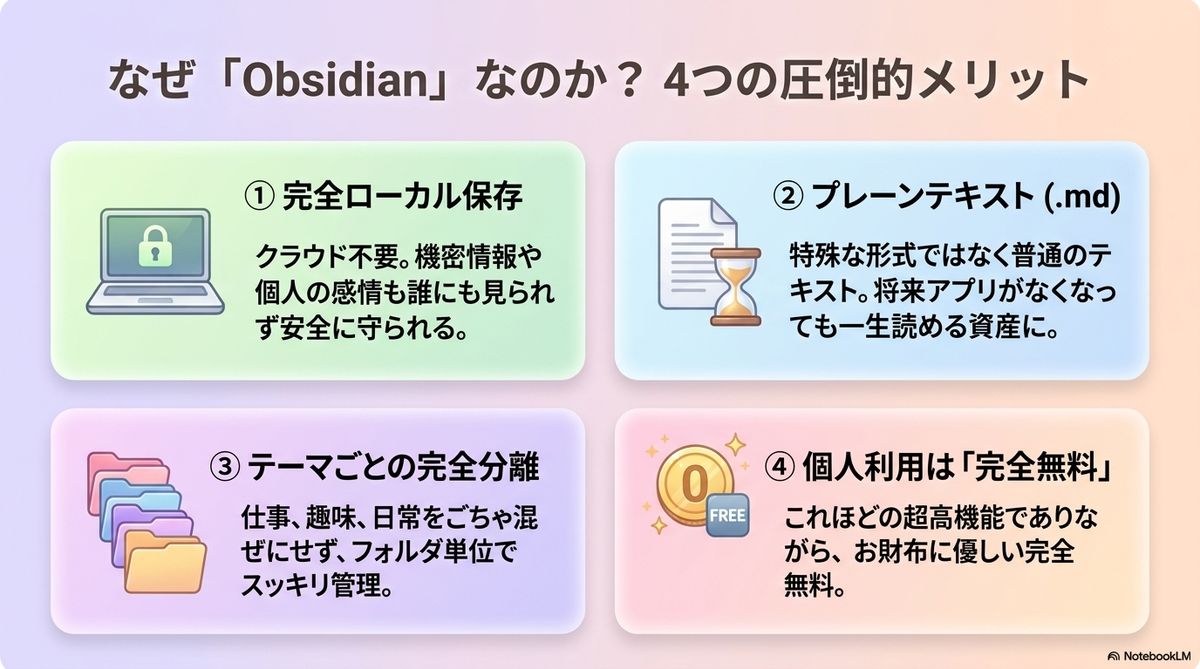
「一生使えるメモ環境」としても優秀ですが、今回の目的はAIに読ませる外部記憶を作ることです。
実際にやってみた:インストールから連携まで30分
実はこの記事、今日(2026年5月25日)に実際にやった内容をそのまま書いています。
ステップ1:Obsidianをインストールする
obsidian.md からダウンロードして、インストール。1分で終わります。
ステップ2:既存フォルダをVaultとして開く
Obsidianを起動すると「保管庫(Vault)をどうしますか?」という画面になります。
ここで私は「保管庫としてフォルダを開く」を選んで、すでにあった my-blog フォルダを指定しました。
すると——既存のMarkdownファイルがそのまま全部、Obsidianで読めるようになりました。Claude Code用に書いていた各チームの指示書(CLAUDE.md)が、きれいに整理されて見える。これは感動した。
このフォルダ構成がそのまま「AIとの作業基地」になっています:
| フォルダ / ファイル | 役割 |
|---|---|
| 📁 ガジェット / CLAUDE | ガジェットチームへのAI指示書 |
| 📁 お役立ち / CLAUDE | お役立ちチームへのAI指示書 |
| 📁 アニメ / CLAUDE | アニメチームへのAI指示書 |
| 📁 デザイン / CLAUDE | デザインチームへのAI指示書 |
| 📄 00_MainProfile | AIへの「自己紹介状」(次のステップで作成) |
| 📄 CLAUDE | プロジェクト全体のAI指示書 |
| 📁 99_Mistakes | AIのミス記録(後述) |
ステップ3:自己紹介ファイルを作る
次に、AIに「自分のこと」を伝えるためのファイルを作ります。ファイル名は 00_MainProfile.md。
内容はこんな感じです:
# オーナープロフィール

## ブログについて
- ブログ名:モノコトコロ手帖〜心惹かれるままに〜
- ジャンル:ガジェット・お役立ち・アニメ(趣味枠)
- 目標:月5万円(サーバーアフィリ中心)

## 文体の好み
- 柔らかい語尾(〜やった、〜だった)
- 短い段落・煽らない・等身大

## AIへのお願い
- 毎回同じ説明は不要
- 方針に迷ったらCLAUDE.mdを確認して
AIに「私はこういう人間です」と書いた手紙、みたいなイメージです。
ステップ4:CLAUDE.mdに「このファイルを読め」と追記する
CLAUDE.mdとは?Claude Codeがプロジェクトを開くたびに自動で読み込む「指示書ファイル」です。「このプロジェクトではこう動いてほしい」というルールを書いておく場所で、my-blogフォルダのルートに置いてあります。
> **外部記憶**:セッション開始時に必ず `00_MainProfile.md` を読み込むこと。オーナーの文体・好み・ツール構成が記載されている。これだけ。
次のセッションから、Claude Codeは自動的にこのファイルを読んでから仕事を始めてくれます。「私のブログは……」という説明が不要になる。
「試しに聞いてみた」結果
設定後、別セッションでClaudeに「私の文体の好みを教えて」と聞いてみると——
ちゃんと返ってきました。「柔らかい語尾、短い段落、煽らない」と。
地味かもしれないですが、これは結構大きな変化です。毎回の「自己紹介コスト」がゼロになる。
おまけ:99_Mistakesフォルダも作っておいた
「AIが同じミスを繰り返したとき用」のフォルダも作りました。名前は 99_Mistakes。
使い方は単純で、AIが間違えたときにそのミスをこのフォルダに記録しておく。次のセッション開始時にClaudeがこれを読めば、同じミスを繰り返さなくなる——という仕組みです。
まだ育てている途中ですが、「教育できるAI」という感覚がなんか好きです。
まとめ:Obsidianは「AIのための外部脳」だった
今日やったことをまとめると:
- Obsidianをインストールして、既存の
my-blogフォルダをVaultに設定 00_MainProfile.mdに自己紹介を書いた- CLAUDE.mdに「このファイルを読め」と一行追記した
- AIが自分のことを「覚えている」状態を作れた
かかった時間は30分以内。それでいて、今後のAIとの作業が根本から変わりました。
次回は、Obsidianの「これだけ使えばいい3つの機能」——テンプレート・双方向リンク・検索——を紹介します。どれも難しくないので、ぜひ続きも読んでみてください。
(この記事で使ったObsidianは公式サイトから無料でダウンロードできます)
このブログを動かしているサーバーの話
ObsidianでAIの記憶を整えて、ブログを書く仕組みが少しずつ動き始めました。その仕組みを支えているサーバーが ConoHa WING です。
表示速度が速く、WordPressの設定も簡単。「自分もブログを始めてみたいな」と思ったら、まず見てみてください。月額660円〜で始められます。

📝 ObsidianをAIと組み合わせる発想は、AIは1つに絞らなくていい|Claude CodeとCodexの二刀流をObsidianでつなぐ仕事術でも詳しく書いています。


コメント