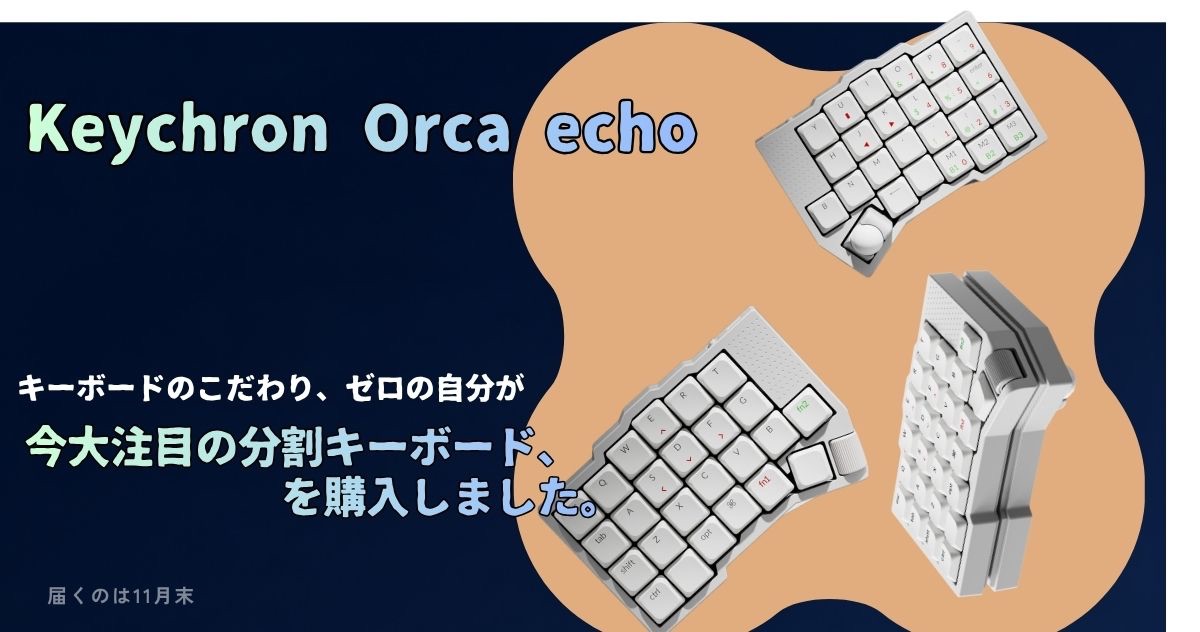
分割キーボード。左右がパカッと分かれている、あの独特なやつです。
正直に書くと、わたしはついこの前まで「そういう世界がある」ことすら知りませんでした。
キーボードにこだわりを持ったことなんて、一度もない人間です。それが今回、Keychron Orca echo(キークロン・オルカ・エコー)という分割キーボードを買いました。
しかも手元に届くのは2026年11月下旬。まだ3ヶ月以上あります。
それでも、いまからわくわくが止まりません。
先に言っておくと、これはレビューではありません
この記事を書いている時点で、わたしはOrca echoに一度も触れていません。
だから「打ち心地が最高でした」とか「トラックボールが思ったより誤爆しません」といったことは、一切書けません。書いたら嘘になります。
これは「買った記録」です。なぜこだわりゼロの人間が急に手を出したのか、何を選んだのか、そして届く前のいま、何が怖いのか。それだけを書きます。
なぜ今書くのか。同じようにキーボードに興味がなかった人にこそ、読んでほしいからです。
「詳しい人が語る最強のキーボード」ではなく、「何も知らない人間が飛び込んだらどうなるか」。そっちのほうが、たぶん役に立ちます。一緒にチャレンジする同志が増えたら、それがいちばん嬉しいです。
まず、わたしのキーボード環境を白状します
- 家:Macに最初からついてきたキーボード
- 会社:2,000円くらいのエレコム
以上です。
選んだ理由もありません。家のは最初からついてきたから。会社のは支給されたから。「キーボードを選ぶ」という発想自体がなかったんです。
なので今回の買い物は、わたしにとってはかなりの飛躍でした。
きっかけは、monographの堀口さんでした
分割キーボードを知ったのは、monographの堀口さんが使っているのを見たときです。
ガジェット系の発信を追いかけている方なら、ご存知の方も多いと思います。dripのアイテムにもお世話になっていて、FLOORPACK Flexのレビューも書きました。その堀口さんが、左右に分かれたキーボードを使っていた。
「なんだあれは」と思いました。それが最初です。
そこからSNSでもちょくちょく見かけるようになりました。見るたびに、ちょっとかっこいいなと思っていました。
ただ、その時点では「自分には必要ないな」で終わっていました。こだわりゼロの人間ですから。
でも、肩こりがえげつない
状況が変わったのは、自分の体のほうでした。
本業は1日のほとんどをPCに向かって過ごす仕事です。そこにブログが加わって、家に帰ってからもPCを開くようになりました。
気づいたら、肩こりがえげつないことになっていました。
姿勢が悪いのは自覚しています。肩をすぼめて、手首を内側に曲げて、画面に顔を近づけて。一日中その体勢でいるんだから、そりゃ凝ります。
そして同時に、こうも思っていました。「もっとタイピングやPCワークの質を上げたい」と。
道具を変えずに気合いだけで質を上げるのは、たぶん無理です。それはブログを続けてきて学んだことでもあります。
ちなみにこのあと、同じ肩こりをきっかけにPCスタンド(UUUK)も買いました。こちらは目線を上げるほうの対策です。キーボードとスタンドで、デスクを少しずつ変えていっています。
Keychron Orca echo って何なのか
ここは事実だけ整理します。
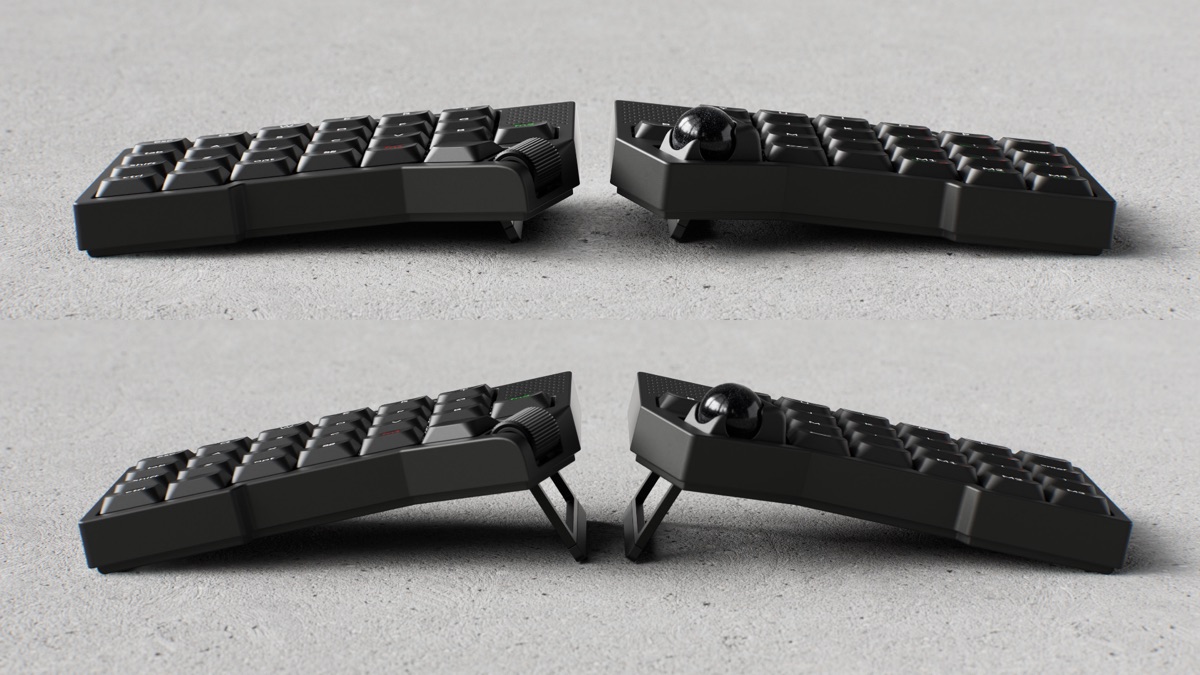
Orca echoは、キーボードメーカーのKeychronと、ガジェットメディアのギズモード・ジャパンが共同開発した左右分割キーボードです。
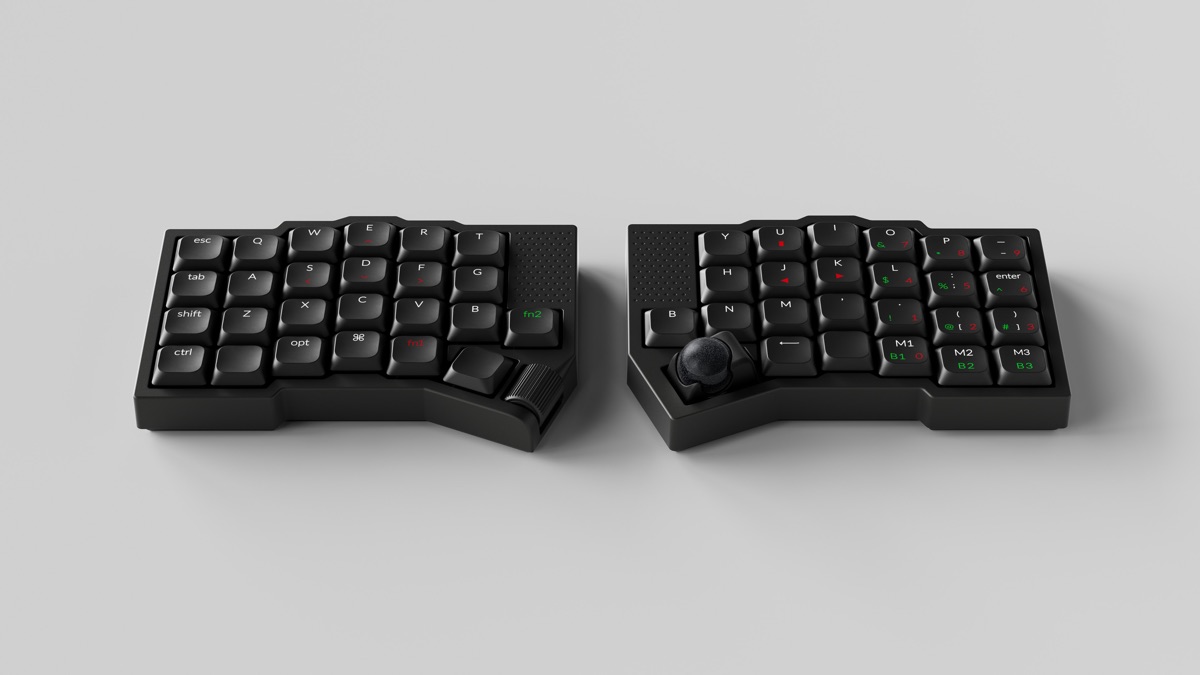
- 49キーの分割配列(左右が完全に分かれるタイプ)
- 右手の親指位置に19mmのトラックボール
- 左手の親指位置に水平ホイール
- 上面にスクロールパッド
- ワイヤレス対応
- 左右をマグネットで合体させて持ち運べる
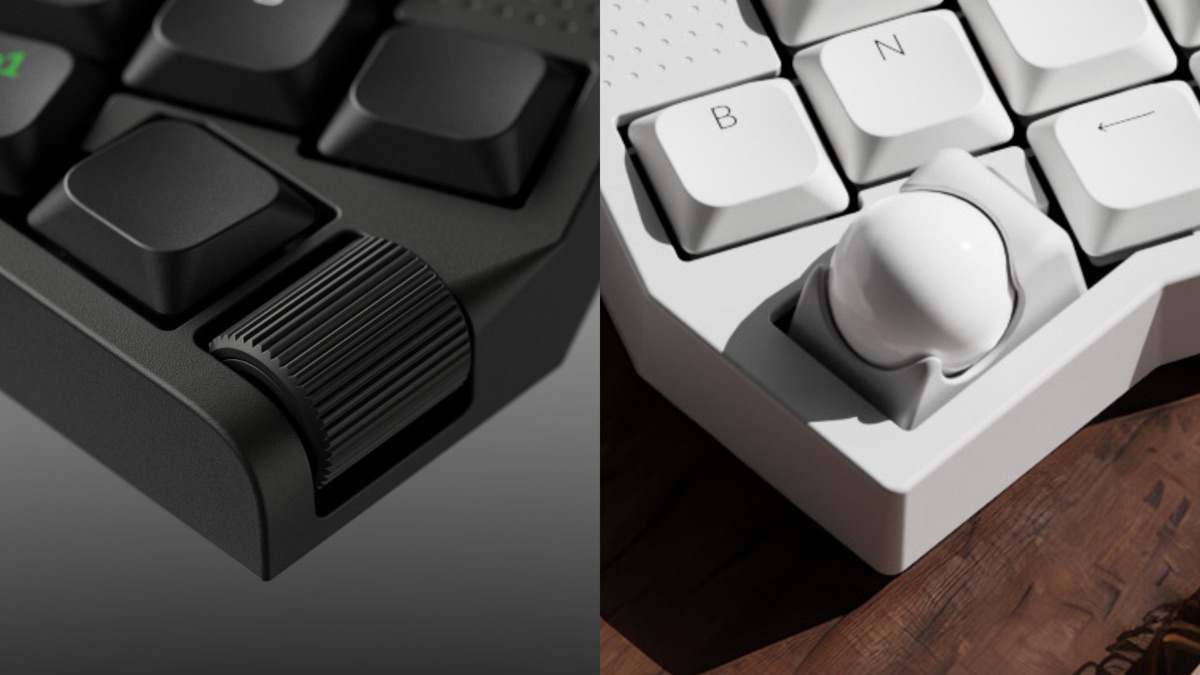
いちばんの特徴は、キーボードから手を離さずにカーソルを動かせることだと思っています。
文字を打っていて、マウスに手を伸ばして、また戻ってくる。あの往復がなくなる、という設計です。
わたしが支援したCoSTORY(コストーリー)というクラウドファンディングのページでは、支援総額が5億8,000万円を超えていました。支援者は21,000人以上。
キーボード1種類にこれだけ集まるのか、と正直びっくりしました。
「初心者に使ってほしい」の一言で、意を決した
それでもしばらく迷っていました。こだわりゼロの人間が、いきなりこんな尖ったものを買っていいのか、と。
背中を押されたのは、「初心者にこそ使ってほしい」という触れ込みを見たときです。
分割キーボードって、詳しい人が自分で組み立てる世界だと思っていました。基板を買って、はんだ付けして……という話をどこかで見て、その時点で「あ、無理だ」となっていたんです。
でもこれは、普通に注文すれば届く製品です。メーカーの保証もある。
言葉にすると当たり前すぎるんですが、わたしにとってはこの「当たり前」が入り口でした。
何を選んだか(そして、ほぼ勘です)
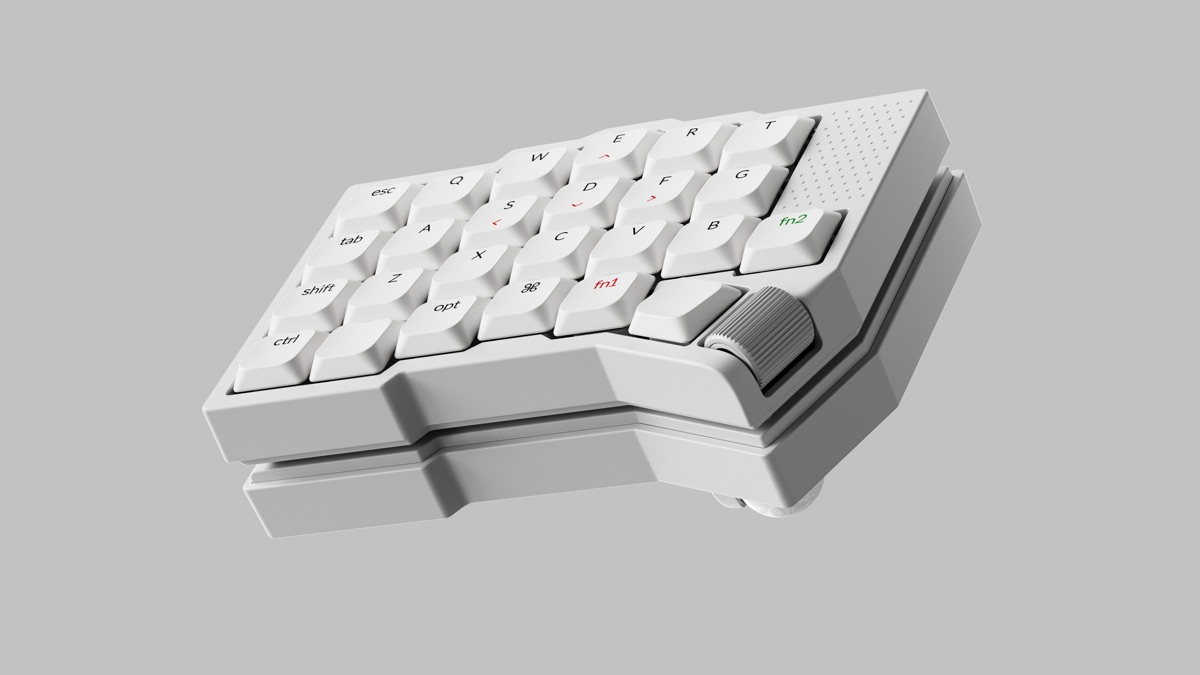
色:ホワイト
わたし、ガジェットはいつも黒を選びがちです。無難だし、失敗しないので。
でも今回はホワイトにしました。理由はひとつで、カバンの中から探しやすいからです。
持ち運ぶ前提で考えたとき、黒いカバンの中の黒いガジェットって、地味に見つかりません。ポーチの記事を書いてきたなかで、これは何度も実感してきました。
スイッチ:Ninja(静かなタイプ)
ここは正直に書きます。まったくわかりませんでした。
Ninjaは静かにスッと沈むタイプ、Samuraiはコトコト感のあるタイプ、という説明を読んだのですが、どちらがいいのか判断する材料が自分の中に一切ない。
なにせ、いま使っているのはMac標準とエレコム2,000円です。比較対象がありません。
なので「静かなほうが無難だろう」でNinjaにしました。それだけです。
こだわりって、これから出てくるんですかね。楽しみでもあり、ちょっと不安でもあります。
価格:2万円台でした
わたしが確認した2026年8月時点では、キーボード単体が25,603円、専用キャリーケースが付くセットが27,126円でした(いずれも早割価格)。もっと安い「超早割」の枠は、その時点ですでに埋まっていました。
キーボードにこの金額を出す日が来るとは、正直思っていませんでした。家のはMac標準、会社のは2,000円のエレコムだった人間です。
ただ、1日のほとんどを触る道具だと考えると、いちばん時間を共にしているのにいちばん適当に選んでいたのがキーボードでした。そう思ったら、そこまで無茶な買い物でもない気がしています。……たぶん。
正直、わからないことだらけです
支援ボタンを押したあと、じわじわ不安になってきました。
① Macのスクリーンショット、これで押せるの?
ブログを書いていると、スクリーンショットを1日に何度も撮ります。Macだと Command + Shift + 4 です。記事づくりの手順のなかでも、スクショはかなりの頻度で使います。
でもOrca echoは49キー。数字の行がありません。
ということは「4」を出すために別のキーとの組み合わせが必要なはずで、つまり3つ以上の同時押しになる。……これ、現実的に押せるんでしょうか。
調べれば仕組みはわかります。でも「仕組み上できる」と「毎日ストレスなくできる」は別物です。そこは使ってみないとわかりません。
② 慣れるまで、どれくらいかかるのか
開発に関わった人たちは「1〜2週間で元のスピードに戻る」と言っています。
ただ、それはキーボードに詳しい人たちの1〜2週間です。こだわりゼロで来た人間が同じペースで慣れるとは、正直あまり思えません。
1ヶ月かかるかもしれない。3ヶ月かかるかもしれない。慣れずに元に戻すかもしれない。
③ そもそも、タイピングが得意ではない
これがいちばん大きいかもしれません。
わたしはタイピングがそんなに得意ではありません。ブラインドタッチも怪しいところがあります。
その状態で配列を変えたら、どうなるのか。一時的に仕事が止まるんじゃないか。そこがいちばん怖いところです。
実機がないので、書かないことを決めました
調べていると、打鍵感の話や、トラックボールが誤爆しにくい理由、手首の角度の話など、いろいろな情報が出てきます。
ただ、それらは実際に触った人の感想です。わたしはまだ触っていません。
読んだ内容をそれっぽくまとめれば記事は長くなりますが、それはわたしが書く意味のない文章です。
なので、触った感触に関することは届くまで書きません。
11月末に届いたら、これを書きます
ひとつだけ、はっきり決めていることがあります。
「キーボードにこだわりがなかった人間が、分割キーボードを本当に日常で使えたのか」を書きます。
- Macのスクリーンショット問題は、結局どうなったのか
- 慣れるまでに実際どれくらいかかったのか
- 肩こりは、少しでもマシになったのか
- そして、元のキーボードに戻したのか、戻さなかったのか
うまくいった話も、うまくいかなかった話も、そのまま書きます。挫折したならそれも記事にします。そのほうが、同じ位置にいる人の役に立つはずなので。
まとめ:一緒にチャレンジする人がいたら嬉しいです
Orca echoが「買い」かどうかは、正直まだ言えません。触っていないので。
ただ、キーボードに何のこだわりもなかった人間が、肩こりと「もっとPCワークの質を上げたい」という気持ちだけで手を出した——という事実は残ります。
詳しい人にとっては、たぶんもっといい選択肢があります。でもわたしのように「気にはなるけど、自分には縁がない」と思っていた側の人間にとっては、これが最初の一台になり得ると思っています。
ちなみに「気になるけど踏み出せない」という感覚は、ブログを始めるときにも味わいました。そのあたりはブログ7ヶ月目に書いたエッセイに残しています。
クラウドファンディングはCoSTORY(コストーリー)のプロジェクトページから支援できます。募集期間や価格は変わることがあるので、最新の情報はページで確認してください。
楽しみです。でも、ちょっと怖い。それが今の正直な気持ちです。
わたしの答え合わせは11月末。そのときにまた書きます。
※仕様・支援総額・価格・配送時期は2026年8月7日時点でプロジェクトページおよび各社公式リリースを確認した内容です。本記事の執筆時点で筆者は実機に触れていません。
※本文中の製品画像は、Keychron Orca echo プロジェクトページ(CoSTORY/株式会社コペックジャパン運営)より引用しています。著作権は権利者に帰属します。
※募集期間・価格・在庫は変動します。購入前に必ずプロジェクトページでご確認ください。

コメント