


Galaxy使い、そして「スマホはGalaxyだけどPCはMac」というクロスプラットフォームなガジェット好きの皆さん。ついに、歴史が動きました。
Samsungの最新アップデート「One UI 8.5」において、Androidユーザーが5年以上にわたって頭を悩ませてきた「あの壁」が、ついに崩壊したのです。
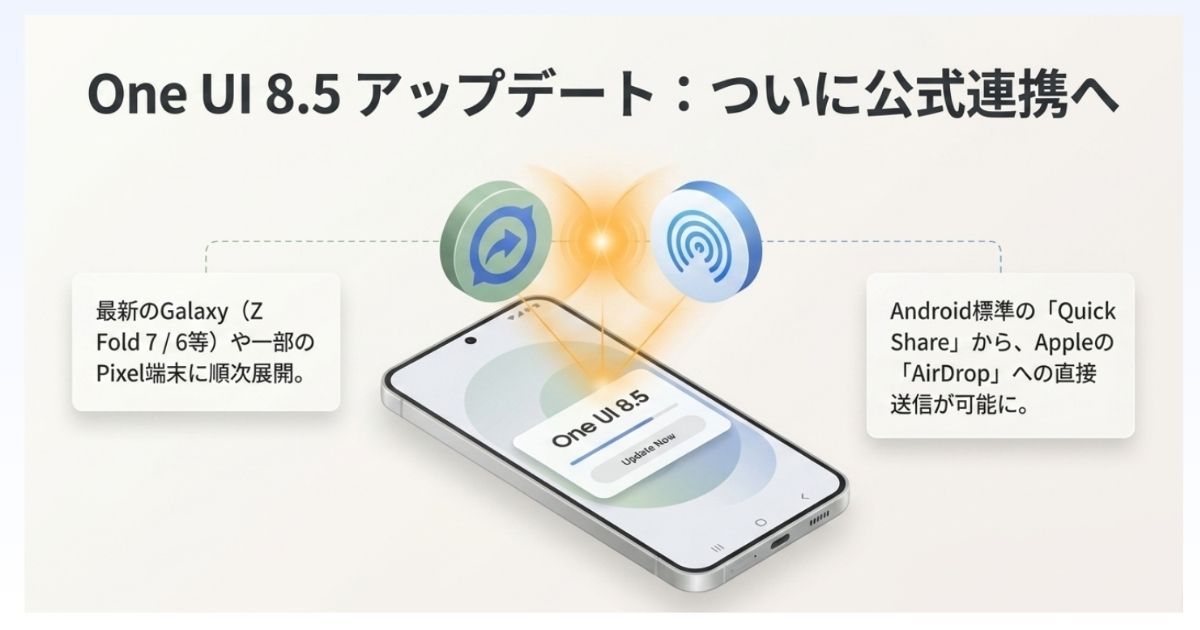
結論から言うと、GalaxyのQuick Share(クイック共有)が、AppleのAirDropと互換対応しました。
つまり、GalaxyからiPhoneやMacへ、特別なアプリを介さず「AirDropと同じ感覚」で直接ファイルを送れるようになったということです。
自分はメイン端末にGalaxy Z Fold7を据えているのですが、MacBook、サブ機のiPhone 17 Pro、さらには会社の支給携帯もiPhone、iPad……と、身の回りはApple製品だらけ。これまでずーっと「AirDropの壁」に泣かされてきました。
📱 Galaxy Z Fold7の長期レビュー(半年使用)はこちら
iPhone同士が近くにあるときの、あの「シュッ」と送れる手軽さ。あれが、ようやくAndroid(Galaxy)とiPhoneの間で実現します。控えめに言って、神アップデートです。
① 【歴史的転換】何が変わったのか?
Androidにはもともと、GoogleとSamsungが提供する「Quick Share(旧ニアバイシェア)」という優秀なファイル共有機能があります。
Android同士であれば爆速で快適なのですが、Appleデバイス宛てには当然ながら送信できず、これまでは「LINEで送って画質が落ちる」か「Googleドライブに一度アップロードする」という、非効率な回り道をするしかありませんでした。
しかし、今回のOne UI 8.5アップデートで、このQuick Shareの通信プロトコルがAppleのAirDropに対応。
ここで驚きなのが、Appleとの公式提携ではなく、Samsung側がAirDropの通信方式を独自に解析して実装したという点です。技術的にはかなりアグレッシブ(執念すら感じます笑)なアプローチですが、それだけ「Mac×Galaxy」という構成で使う世界中のユーザーの声が大きかったということでしょう。
② 【実用性検証】何ができるようになったのか?
この互換対応によって、日々のガジェットライフは以下のように激変します。
- 画質劣化なしの原寸転送:Galaxy Z Fold7の圧倒的なカメラで撮った写真や動画を、iPhoneへそのままの美しさで直接転送。
- MacBookへの即時送信:出先でFold7を使ってスクラップした画像やメモを、MacBookへ一瞬で送信してブログ執筆の橋渡しがスムーズに。
- 双方向の通信に対応:GalaxyからAppleデバイスだけでなく、iPhoneからGalaxyへの送信(逆方向)にもしっかり対応。
- 完全なP2P通信:共通のWi-Fiルーターが不要なため、電波の不安定なカフェや、移動中の電車内でも問題なく使えます。
「Macのトラックパッドと画面の美しさは手放せないけど、スマホは自由度の高い折りたたみのGalaxyがいい」という、自分と同じような使い方をしている人には特に刺さる内容です。
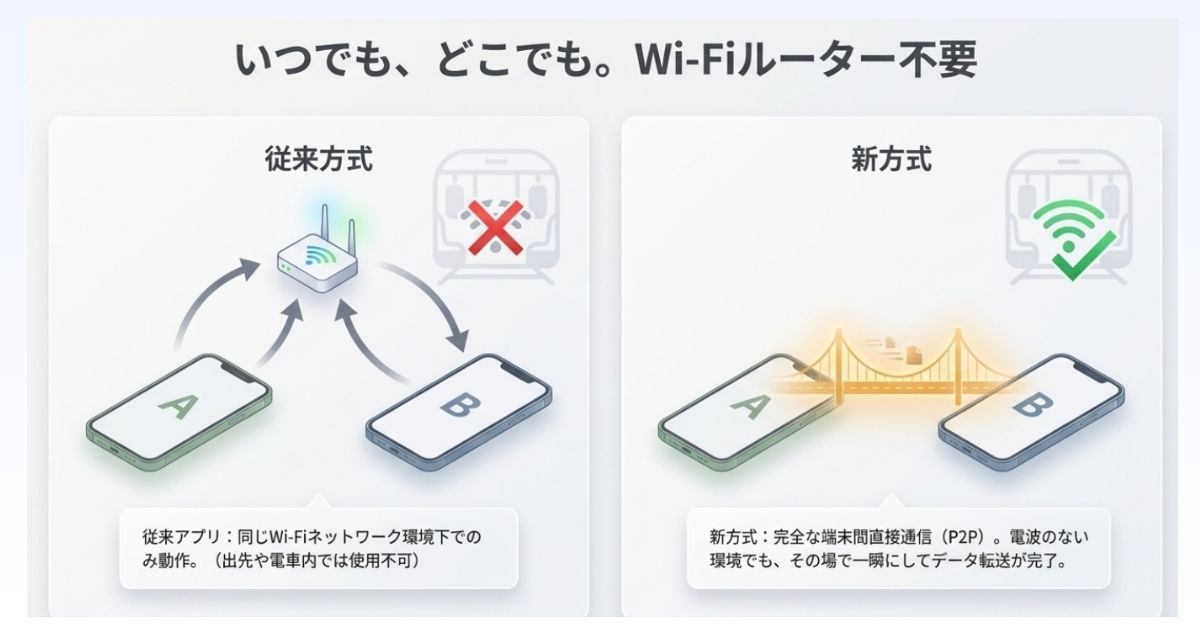
従来の代替アプリは「同じWi-Fiネットワーク環境下でしか使えない」という致命的な制限がありました。出先や電車内では使用不可だったんです。
今回のP2P通信はその制限がゼロ。場所を選ばずその場で一瞬にしてデータ転送が完了します。
③ 【比較】従来の共有方法とOne UI 8.5の圧倒的な違い
| 共有方法 | 速度と画質 | 手軽さ・通信環境 |
|---|---|---|
| LINE・SNS経由 | ❌ 写真・動画が圧縮されて劣化する | 🔺 トークルームを開く手間、ネット環境必須 |
| クラウド(Googleドライブ等) | 🔺 原寸だが、アップ・ダウンの時間がかかる | ❌ 大容量データだとギガ(通信量)を大量消費 |
| 【新】One UI 8.5(Quick Share) | ◎ 爆速・完全ノンストレスの原寸転送 | ◎ ネット不要のP2P、標準メニューから2タップ |
④ 【設定手順】準備はたった2ステップ
難しい設定は一切不要です。両デバイスでそれぞれ1つずつ設定を変えるだけで使えるようになります。
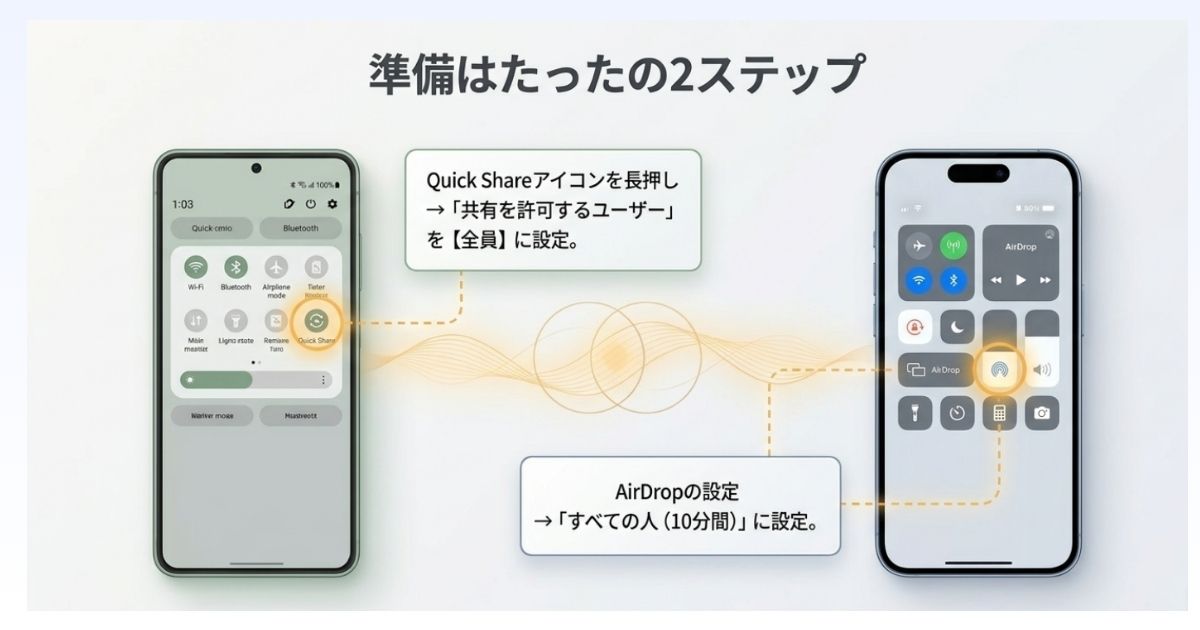
Galaxy側:コントロールセンターの「Quick Share」アイコンを長押しして、「共有を許可するユーザー」を【全員】に設定。
iPhone・Mac側:AirDropの設定を「すべての人(10分間)」に変更。
以上です。アプリのインストールも、アカウント連携も必要ありません。
⑤ 【送信手順】Quick ShareにApple端末がそのまま出現
設定が完了したら、実際に送ってみましょう。操作は驚くほどシンプルです。
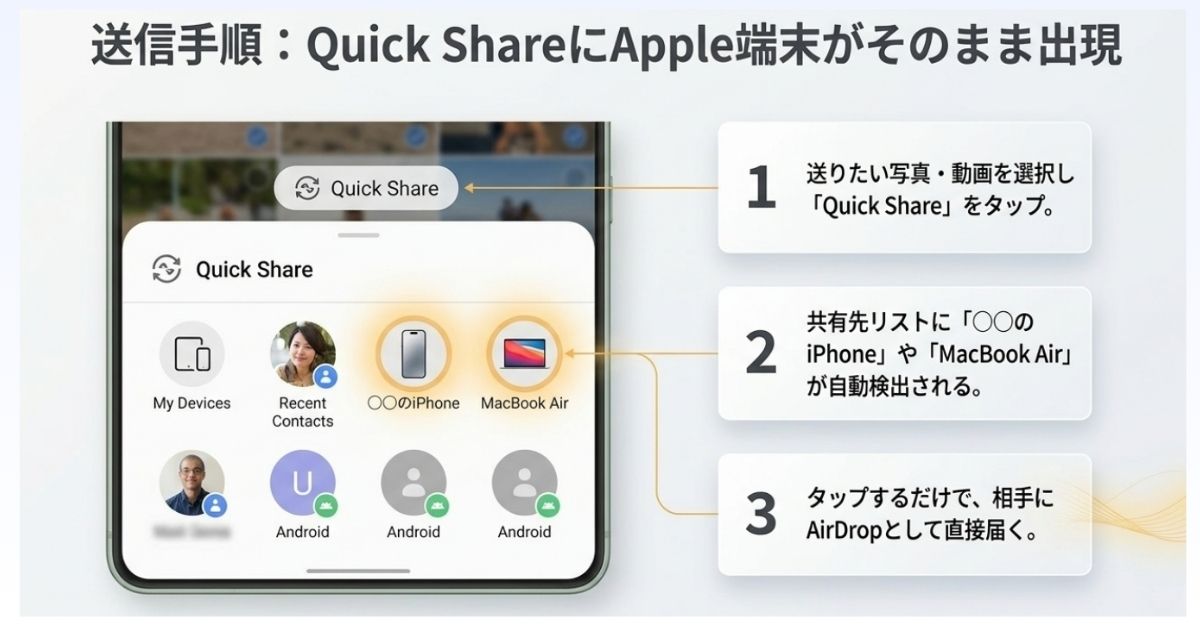
1. 送りたい写真・動画を選択して「Quick Share」をタップ。
2. 共有先リストに「○○のiPhone」や「MacBook Air」が自動で検出されて表示される。
3. タップするだけで、相手にAirDropとして直接届く。
これだけです。特別な操作は何もありません。
⑥ 【双方向通信】iPhoneからGalaxyへも送れる
「GalaxyからiPhoneへ送れる」だけでなく、逆方向も完全対応しています。
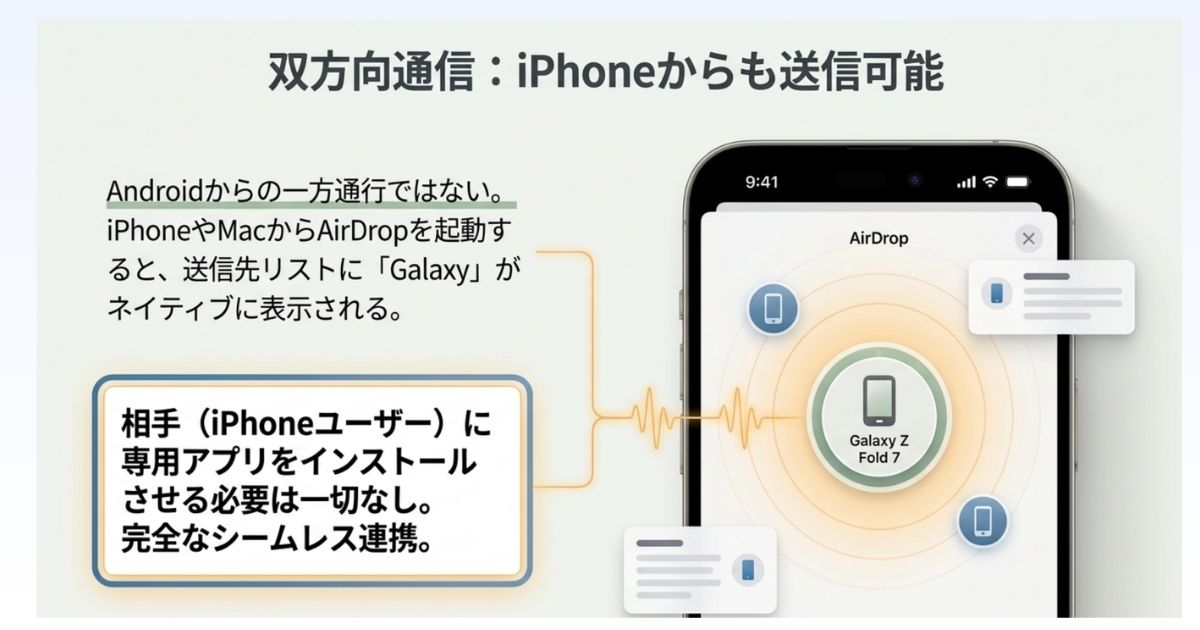
iPhoneやMacでAirDropを起動すると、送信先リストに「Galaxy Z Fold 7」がネイティブに表示されます。
しかも、相手(iPhoneユーザー)に専用アプリをインストールさせる必要は一切なし。iPhoneは何も設定を変えることなく、普通にAirDropを使うだけでGalaxyに送れます。
これが「完全なシームレス連携」と言われる理由です。どちらが送る側でも、操作感はまったく変わらない。
まとめ:エコシステムの境界線が消える日
これまで「すべてのデバイスをAppleで統一しないと不便」と言われ続けてきたファイル共有問題。今回のSamsungの英断によって、その常識が良い意味でぶち壊されました。
OSの壁を超えて、純粋に「自分が使いたい最高峰のハードウェア(Galaxy Z Fold7)」と「最高の作業マシン(MacBook)」をストレスフリーで組み合わせられる環境が整ったのは、全ガジェット好きにとって大いなる福音です。
One UI 8.5のアップデートが降ってきたGalaxyユーザーの皆さん、今すぐコントロールパネルの「Quick Share」を開いて、近くのiPhoneに「シュッ」と送る快感を体験してみてください!
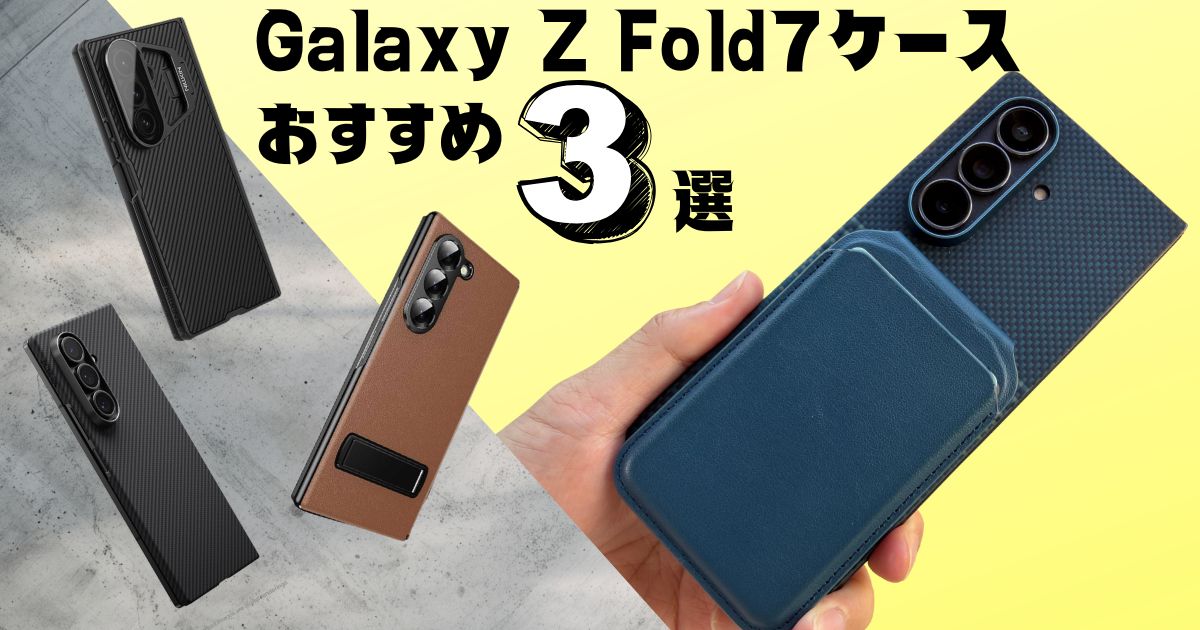
👉 あわせて読みたい:Galaxy Z Fold7 ケース選びの落とし穴|PITAKA+磁気リングが最強?半年使って分かったリアルな結論
Galaxy Z Fold7を使っている方へ:内側ディスプレイのフィルムは自分で剥がさず、外側は用途に合った保護フィルムを選ぶ必要があります。
→ Galaxy Z Fold7の保護フィルム選びと注意点
▶ 次の折りたたみをどれにするか考えている方へ:折りたたみスマホは今が買い時?Galaxy Z Fold8登場で変わる狙い目と今後を考える

コメント