


Claude Codeって何?ざっくり言うと「話しかけるだけで作業してくれるAI」
「AIに話しかけたら、勝手にファイルを編集してくれた」——そんな体験、してみたくないですか?
それを実現してくれるのが、Anthropicが開発したClaude Code(クロードコード)です。もともとはプログラマー向けのツールですが、最近はブログ運営や日常のパソコン作業にも使う人が増えてきました。わたし自身も、このブログの記事作成・WordPress投稿・修正などをすべてClaude Codeに任せています(笑)
これはもう革命です!AI革命(産業革命です)
今回紹介するのはClaude Codeのデスクトップアプリ版。
機械音痴な自分のような存在が敬遠したくなるターミナル(黒い画面)は一切不要で、普通のMacアプリと同じ感覚で使えます。

デスクトップアプリ版の特徴:3つのタブで使い分けられる
Claude Codeのデスクトップアプリには、3つのタブがあります。
| タブ名 | できること |
|---|---|
| Chat | 従来型の相談役。ファイルを触らない普通の会話。 |
| Cowork | 実行役。クラウド上でAIが自律的に動く。初心者でも使いやすく設計されている |
| Code | 実行役。Mac上のファイルに直接アクセスして編集・作成。できることがCoworkより多い |
とくにCodeタブが強力で、「このファイルを修正して」と言うだけで
実行役(エージェント型)のAIが実際にファイルを動かし、勝手に編集してくれます。
しかも変更前に「これでいい?」と確認してくれるので、勝手に書き換えられる心配はありません。
まず確認!使うために必要なもの
- Mac(macOS Ventura 13以降 / Intel・Apple Siliconどちらも対応)
- インターネット接続(必須)
- Anthropicアカウント(無料で作れます)
- 有料プラン:Pro以上(月額約3,000円〜)が必要
「有料なの?」と思った方——気持ちわかります(笑)。でもChatGPT Plusとほぼ同額で、実際に自分のMacのファイルを操作してくれると考えると、個人的にはかなりコスパがいいと感じています。
| プラン | 月額 | おすすめな人 |
|---|---|---|
| Pro | 約3,000円 | まず試したい人・個人利用 |
| Max | 約15,000円〜 | 毎日ガッツリ使うヘビーユーザー |
まずはProで十分です!
💻 Claude Codeを快適に使うなら「Mac」がおすすめ!
Claude Codeをデスクトップアプリで使いこなすなら、扱いやすさと安定感でMac一択です!
- スペックはM2チップ以上であればバッチリ快適に動作します✨
- AI専用の処理能力も高いので、ブログ作業が劇的にスムーズに。
- まずは自分のお財布と相談しながら、無理のない範囲で自分にぴったりのMacを選んでみてくださいね!
インストール手順(Mac版)
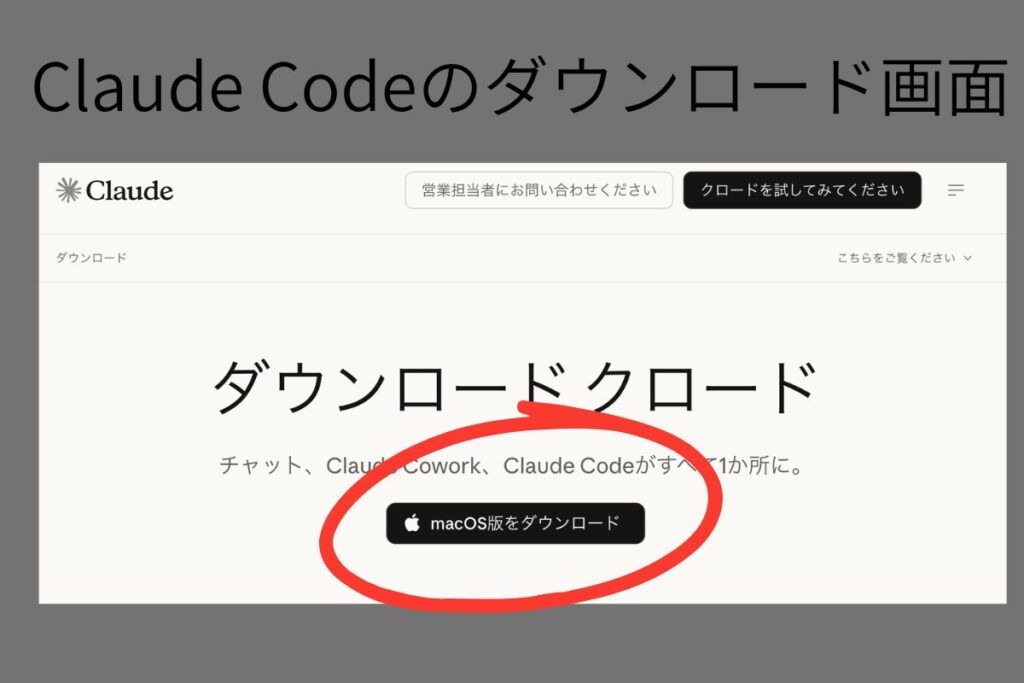
ステップ1:公式サイトからダウンロードする
Anthropicの公式サイト(claude.ai/download)にアクセスして
「Download for macOS」をクリック。
.dmgファイルがダウンロードされます。
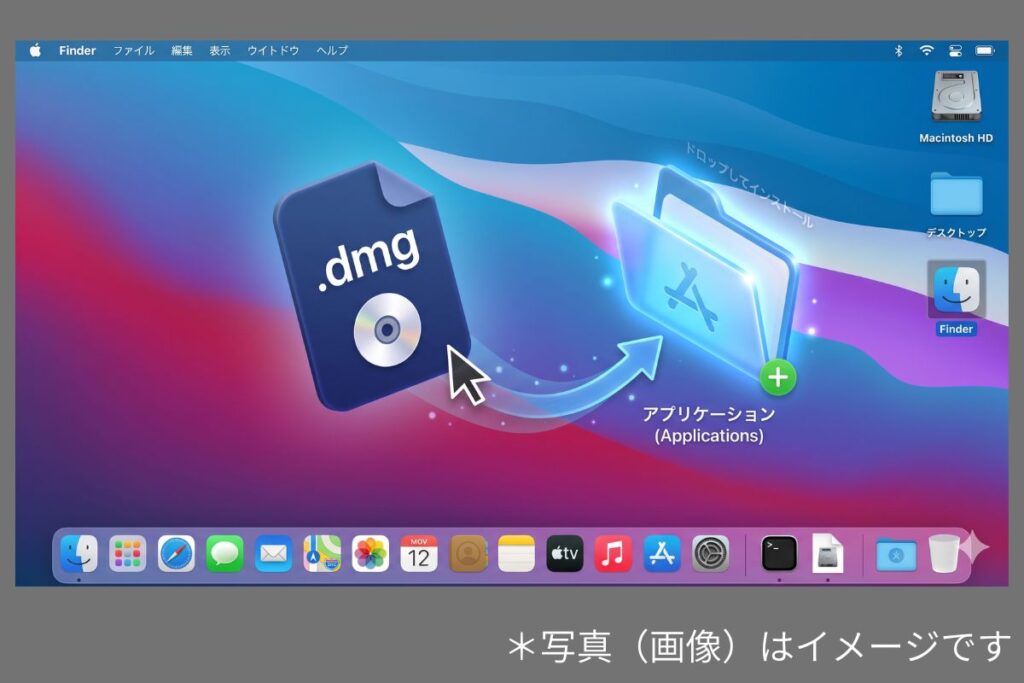
ステップ2:アプリをインストールする
ダウンロードした.dmgファイルを開くと、おなじみのアプリアイコンが表示されます。Applicationフォルダにドラッグ&ドロップするだけでインストール完了するはずです
普通のMacアプリと同じです。
ステップ3:アプリを起動してサインインする
LaunchpadまたはApplicationフォルダから「Claude」を起動。
Anthropicアカウントでサインインします。
すでにClaude.aiをブラウザで使っている場合は、同じアカウントでOKです。
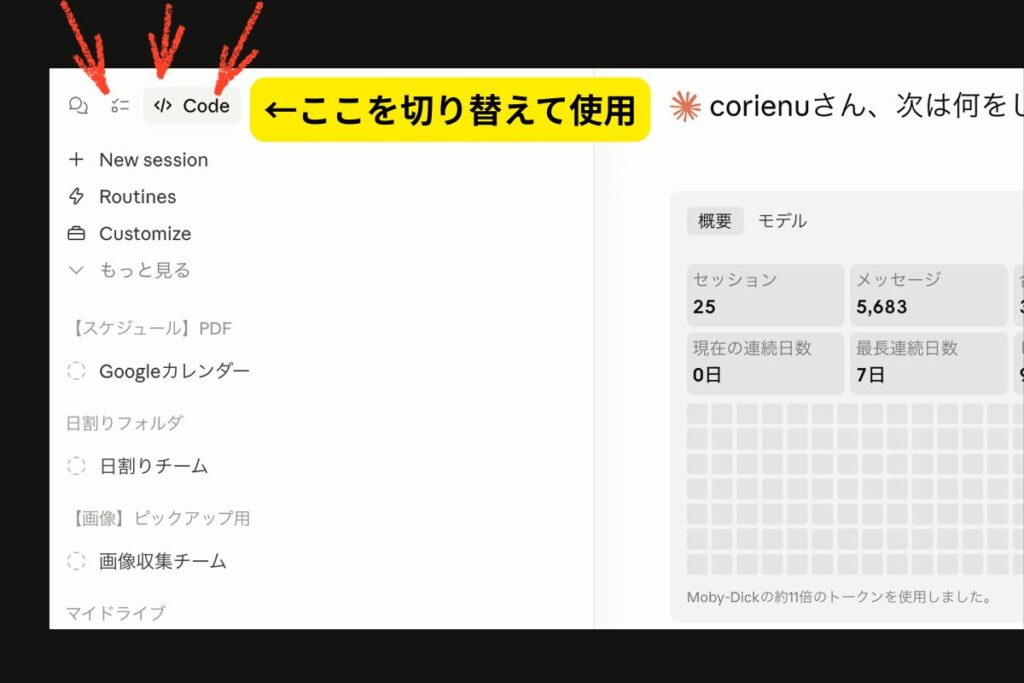
ステップ4:「Code」タブを開く
アプリの「Code」タブをクリック。
※前段で話をしていた、3種類のタブの内、今回はこのタブ!
ここがClaude Codeの本領発揮エリアです。
※「アップグレードが必要です」と表示された場合は、先に有料プランへの登録が必要です。「オンラインでサインインしてください」と出たらサインイン後にアプリを再起動してください。
最初のセッションを始めよう
インストールが終わったら、さっそく使ってみましょう。
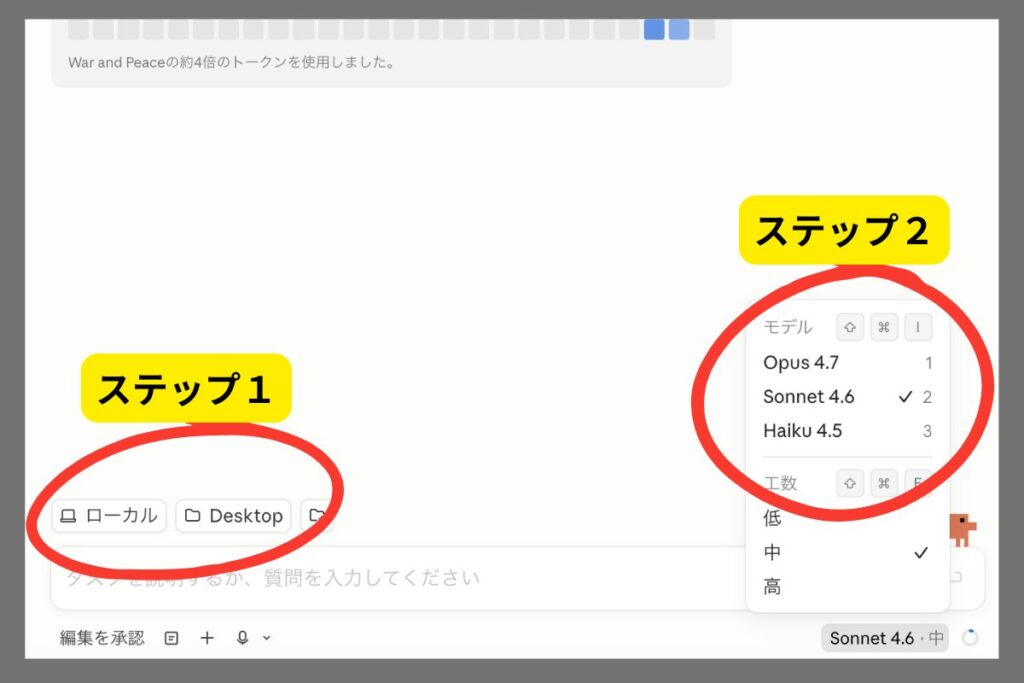
ステップ1:フォルダを選ぶ
「Local」を選んで「Select folder」をクリック。
Claudeに触ってほしいフォルダ(プロジェクト)を選択します。はじめは小さめのフォルダで試すのがおすすめ。
*わからない場合はまずはデスクトップでOK
ステップ2:モデルを選ぶ
送信ボタン横のドロップダウンからAIモデルを選べます。
迷ったら最初はSonnet(ソネット)を選んでおけば大丈夫です(速くてコスパが良い)
*最強はOpus(オーパス)でも消費が激しいから注意。
ステップ3:日本語で話しかける
あとは日本語で何をしてほしいか伝えるだけ。たとえば——
- 「このフォルダにある画像ファイルの名前を一覧にして」
- 「この文章をもっとわかりやすく書き直して」
- 「このブログ記事のタイトルをSEO向けに変えて」
まずはガンガン恐れず試してみよう!
補足
デフォルトでは「Ask permissions(確認あり)モード」になっているので、Claudeが何かを変更しようとすると必ず確認が来ます。
変更前後の差分(diff)が画面に表示されるので
「Accept(OK)」か「Reject(却下)」を選ぶだけ。
承認するまでファイルは一切変更されないので、安心して使えます。
実際にどんなことができる?活用例

ブログ・文章系
- 記事のタイトルやメタディスクリプションを最適化する
- 書いた文章を読みやすく整える
- WordPressへの下書き保存を自動でやってもらう
ファイル整理・作業系
- フォルダ内のファイルを整理する
- 画像ファイルの名前を一括変換する
- ExcelやテキストデータをまとめてPDFにする
わたし自身はこのブログのWordPress投稿・修正・カテゴリ設定まで全部Claude Codeにお願いしていて、「下書き保存して」と言うだけで実際に保存されます(笑)。
最初は「本当にできるの?」と半信半疑でしたが、今では完全に手放せない状態です
よくある質問
Q. ターミナルの知識は必要?
デスクトップアプリ版はターミナル不要です。普通のMacアプリと同じ感覚で使えます。
Q. 無料では使えないの?
Claude Code(Codeタブ)はPro以上のプランが必要です。
ChatタブはClaude.aiと同じなので無料でも使えますが、ファイル操作をしてもらうにはPro以上が必須です。
Q. 勝手にファイルを消したり書き換えたりしない?
デフォルトは「確認あり」モードなので、変更のたびに承認が必要です。
承認するまでファイルは変わりません。安心して使えます。
Q. 日本語で話しかけられる?
もちろんです。
わたしも全部日本語でやりとりしています。英語が苦手でも問題ありません。
まとめ:ターミナル不要、5分でAIアシスタントが動き出す
Claude Codeのデスクトップアプリ版、いかがでしたか?
最初の始め方がわかない人もまだまだ多いと思いますので
少しでも PC初心者の初めてみようかな?という方の参考になってれば嬉しいです。
「AIがファイルを操作する」と聞くと難しそうに感じるかもしれませんし、怖さもあるかもしれません。
ただ、インストールはドラッグ&ドロップ、使い方は日本語で話しかけるだけ。
普通のMacアプリを使う感覚で始められますよ〜
最初の一声は「何ができるの?」でも十分。
チャット型の向こうがいろいろ教えてくれます。
一度試せば、手放せなくなること間違いなし!ぜひ試してみてください。
🔗 Claude Code入門シリーズの関連記事


コメント