

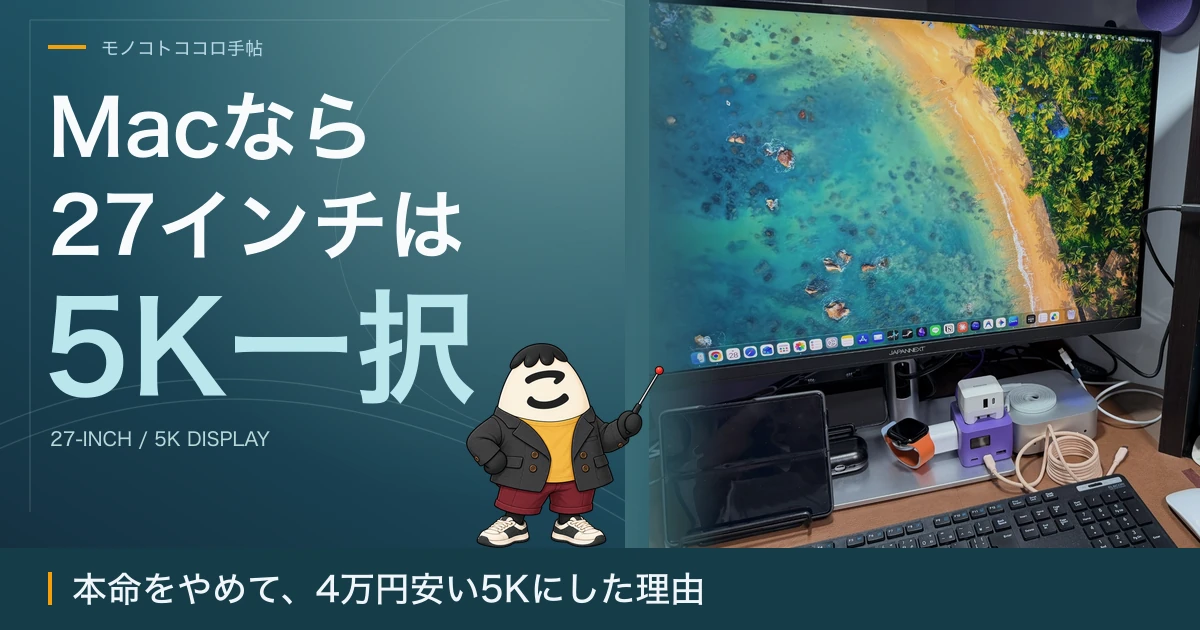
Mac miniには、画面がついていません。
「AIの母艦」としてMac mini(M6)を買ったので、次はモニター選びです。最初の本命は、ASUSのプロ向け5Kモニターでした。でも最終的に買ったのは、約4万円安いJAPANNEXTの27インチ5K(JN-IPS275K-HSPC9)です。
届いて1週間。結論から言うと、めちゃくちゃきれいで、大満足しています。この記事では、Macに27インチの5Kを選んだ理由と、本命をやめた理由、つなぐときの注意をまとめます。
この記事でわかること
- Macなら、27インチは「5K」を選ぶ理由
- 比べた27インチ5Kモニター9機種の値段
- 本命のASUS ProArt PA27JCVをやめた理由
- Mac miniとのつなぎ方と、おすすめの設定
先に結論:JAPANNEXT JN-IPS275K-HSPC9を75,436円で買った
Macなら、27インチは「5K一択」の理由
Macにつなぐモニターで大事なのは、大きさより「画素の細かさ」です。Macは、画素が細かい画面でいちばん文字をくっきり表示できるように作られています。iMacやApple純正のStudio Displayが、27インチで5Kなのはそのためです。
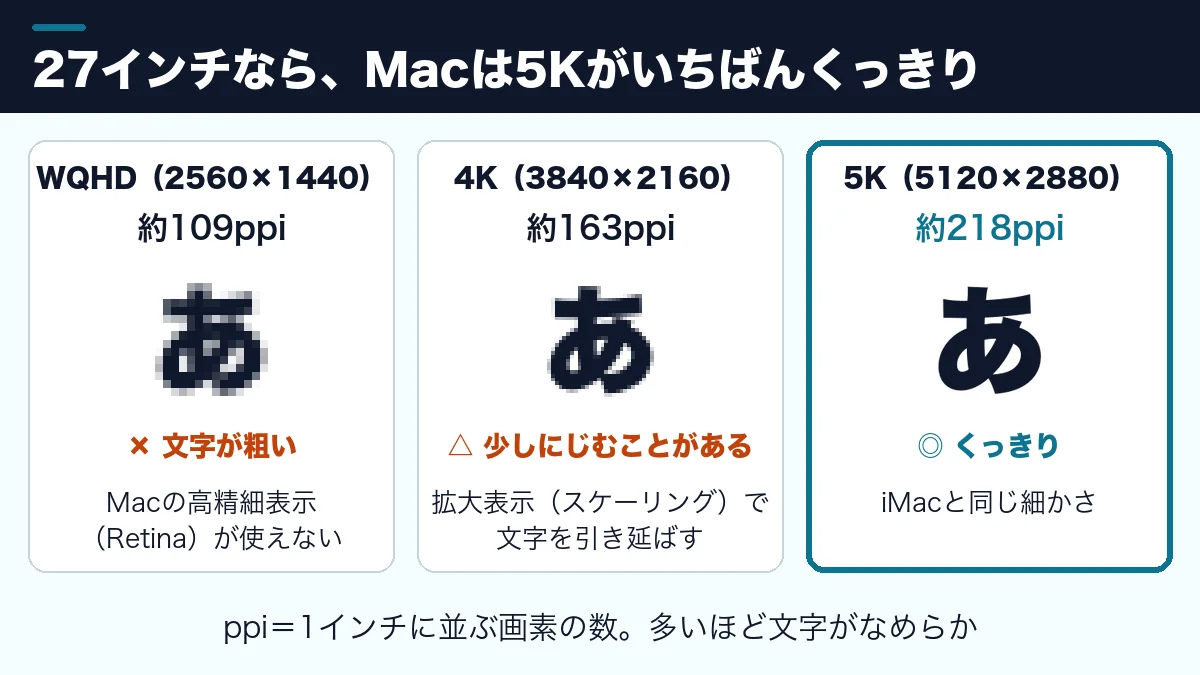

ことば解説|ppi(ピーピーアイ)
1インチの中に、画素(点)がいくつ並んでいるかの数字だよ。数字が大きいほど、文字のふちがなめらかになるんだ。Macがいちばんきれいに見えるのは、だいたい218ppiくらいの画面だよ。
27インチで避けたいのは、この2つです。
- WQHD(2560×1440):Macの高精細表示(Retina)が使えず、文字が粗く見える
- 4K(3840×2160):文字を少し引き延ばして表示するので、にじんで見えることがある
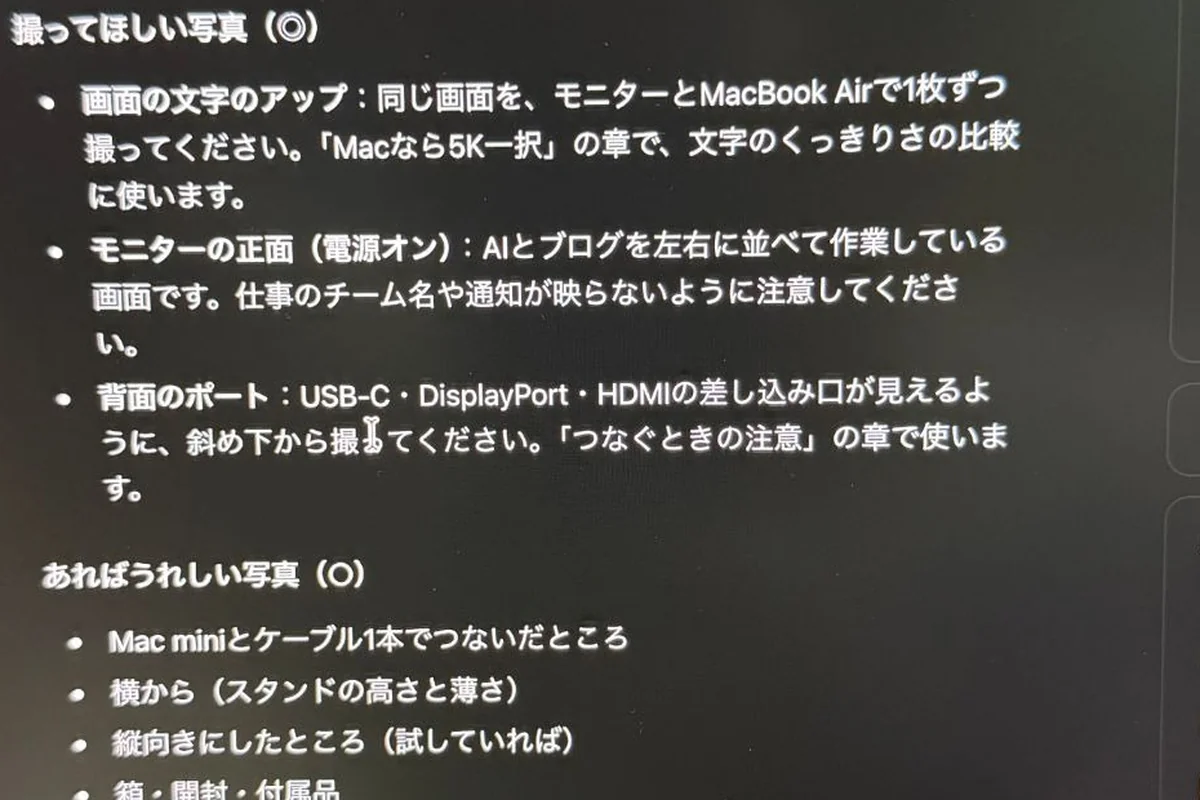
実際に5Kの画面を近くで撮ってみると、こんな感じです。スマホを画面に近づけても、文字のふちがギザギザしません。
安くすませるなら、24インチの4Kという手もあります(24インチなら4Kでも細かさは十分です)。ただ、作業できる広さは27インチ5Kよりかなり狭くなります。わたしはAIとブログを横に並べて作業したかったので、27インチの5Kにしました。
比べた27インチ5Kモニター9機種
27インチの5Kは、まだ機種が少なめです。買う前に比べた9機種がこちら。
| 機種 | 最安値(当時) | ひとこと |
|---|---|---|
| JAPANNEXT JN-27IPS5K-C9 | 67,778円 | いちばん安い。高さ調整ができない |
| KTC H27P3 | 69,980円 | 安いが、機能とサポートが少なめ |
| JAPANNEXT JN-IPS275K-HSPC9 購入 | 75,436円 | 高さ調整・縦向き・USB-C給電つきで、この値段 |
| ASUS ProArt PA27JCV | 115,536円 | 最初の本命。色の正確さに強い |
| ViewSonic VP2788-5K | 124,800円 | 光沢のある画面。売っている店が少ない |
| ASUS ROG XG27JCG | 139,920円 | ゲーム向け(180Hz) |
| BenQ MA270S | 159,800円 | Mac向けの上位モデル |
| Samsung ViewFinity S9 | 214,900円 | 高い |
| Apple Studio Display | 266,980円〜 | Mac miniより高い |
2026年10月17日に価格.comで確認した最安値。今の値段は変わっている可能性があります
7万円台で、高さ調整とUSB-C給電までそろっているのは、JN-IPS275K-HSPC9だけでした。
本命のASUS ProArt PA27JCVをやめた理由
正直、いちばん迷ったのはここです。モニターは何年も使うものなので、「長く使うなら、ちゃんといいものを買いたい」という気持ちと、予算との葛藤がありました。
| JAPANNEXT JN-IPS275K-HSPC9 |
ASUS ProArt PA27JCV |
|
|---|---|---|
| Amazonの値段 | 75,436円 | 115,535円 |
| 解像度 | 5K(同じ) | 5K(同じ) |
| USB-C給電 | 最大90W | 最大96W |
| HDR | 対応 | VESA DisplayHDR 500 |
| 色の正確さ | DCI-P3 100% | DCI-P3 99%・色ずれ(ΔE)2未満 |
| スタンド | 高さ調整・縦向き・首振り | 高さ調整など |
値段は2026年10月29日にAmazonで確認。仕様はAmazonの商品ページの表記から
見比べてわかったのは、差の約4万円で上がるのは「色の正確さ」と「HDR」だということです。どちらも、写真や動画の編集、HDRの映画を見るときに効く部分です。
わたしの使い方は、ブログを書いたり、AIに指示を出したりする文字中心の作業です。文字のくっきり感は、同じ5Kなのでどちらも変わりません。だったら、その4万円は自分には要らない。そう考えて、JAPANNEXTに決めました。
ASUSと並べて見比べたわけではないので、「どちらがきれいか」はわかりません。でも、届いた今は「これで正解だった」と思っています。
買う前の小ネタ:価格.comの最安値は、実際のページで確かめる
ASUSを調べていたとき、価格.comには「Amazonで115,536円」と出ていました。でも実際にAmazonを開くと127,091円。1万円以上違いました。価格.comの値段は更新が遅れることがあるので、買う前は必ず販売ページで確かめてください。
色の正確さを重視する人や、写真・動画の編集もする人は、ASUSのほうが合っていると思います。
1週間使ってみて
10月22日に届いて、1週間使いました。
組み立ては、めちゃくちゃかんたん
スタンドを取りつけて、ケーブルを挿すだけ。迷うところはありませんでした。付属品は、電源ケーブル・HDMIケーブル・USB-Cケーブル・USB A-Bケーブルです。Mac miniとつなぐUSB-Cケーブルも最初から入っているので、買い足しは要りませんでした。
第一印象で「見やすい」
電源を入れた瞬間に、見やすいと感じました。それまで使っていたサブモニター(8,000円くらいのモバイルモニター)とは、比べものにならないくらいきれいで、正直びっくりしました。
真っ白・真っ黒の画面で、ドット抜け(光らない点)もチェックしました。今のところ大丈夫です。
今の使い方:メインは5K、前のモニターはサブに
5Kのほうでは、AIとの作業やブログの編集画面を開いています。前に使っていたモバイルモニターは、サブモニターとしてそのまま使っています。
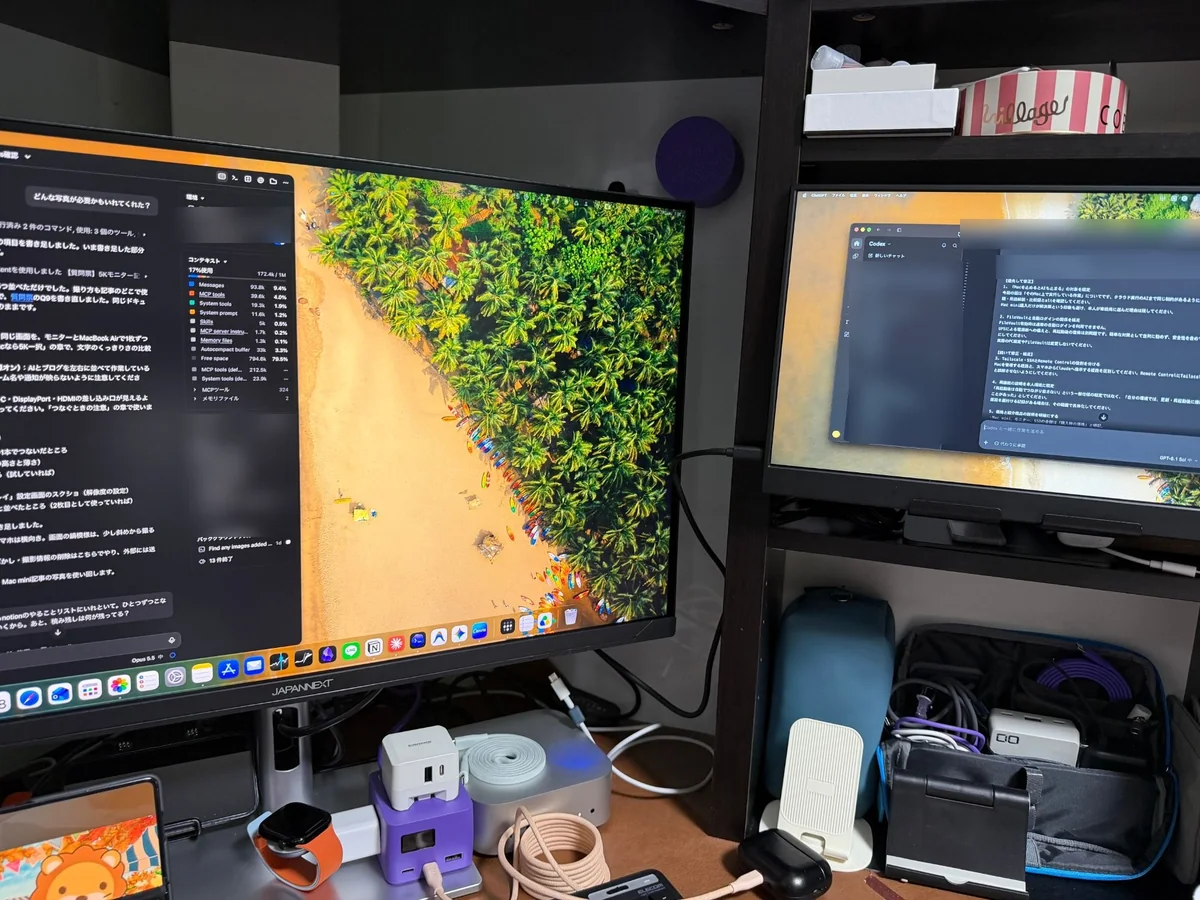
気になるところは、1週間使った今のところ特にありません。
Mac miniとつなぐときの注意
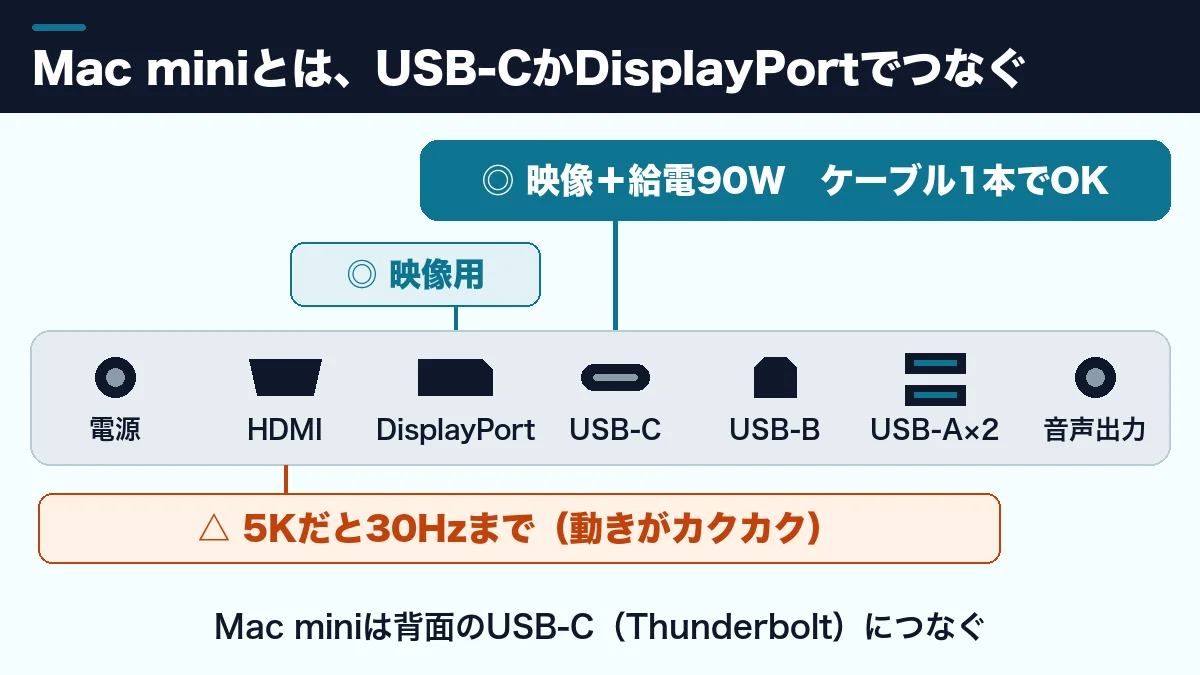
- USB-CかDisplayPortでつなぐ:HDMIだと、5Kでは1秒に30回しか画面が書き換わらず、マウスの動きがカクカクします(説明書にも「HDMIは最大5K・30Hz」とあります)
- Mac miniは、背面のUSB-C(Thunderbolt)につなぐ:わたしは付属のUSB-Cケーブル1本でつないでいて、5K・60Hzで映っています
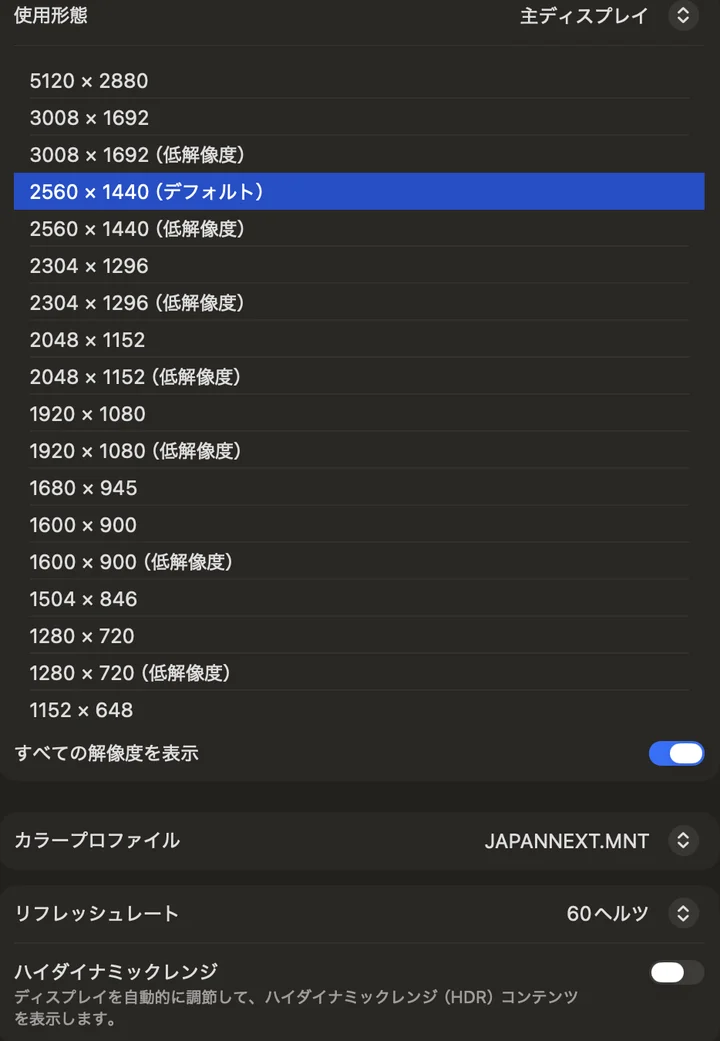
- 解像度は「2560×1440(デフォルト)」のままでOK:見た目の広さは2560×1440ですが、中身は5Kの細かさで表示されます
ことば解説|リフレッシュレート(Hz)
画面が1秒に何回書き換わるかの数字だよ。60Hzなら1秒に60回。30Hzだと、マウスやスクロールの動きがカクカクして見えるんだ。
わたしは、AIに聞いたおすすめの設定にしています。Macの「システム設定」→「ディスプレイ」で確かめると、こうなっていました。
このモニターが向いている人・向いていない人
◎ 向いている人
- Macで文字を読む・書く作業が多い人
- 27インチの5Kを、なるべく安く手に入れたい人
- Mac miniやMacBookと、USB-C 1本でつなぎたい人
△ 向いていない人
- 写真や動画の編集で、色の正確さが大事な人
- HDRの映画やゲームをきれいに見たい人
- ゲームでなめらかな動き(120Hz以上)がほしい人
まとめ:Macの文字作業なら、7万円台の5Kで十分だった
- Macなら、27インチは5Kがいちばん文字がくっきり見える
- 本命ASUSとの差は約4万円。上がるのは色の正確さとHDRで、文字中心の自分には要らなかった
- Mac miniとはUSB-C 1本でつなぐ。HDMIだと30Hzになるので注意
- 1週間使って、きれいさは大満足。不満は今のところなし
このモニターをつないだMac miniの話は、こちらに書いています。
Mac mini M6を「AIの母艦」に買った話

コメント