

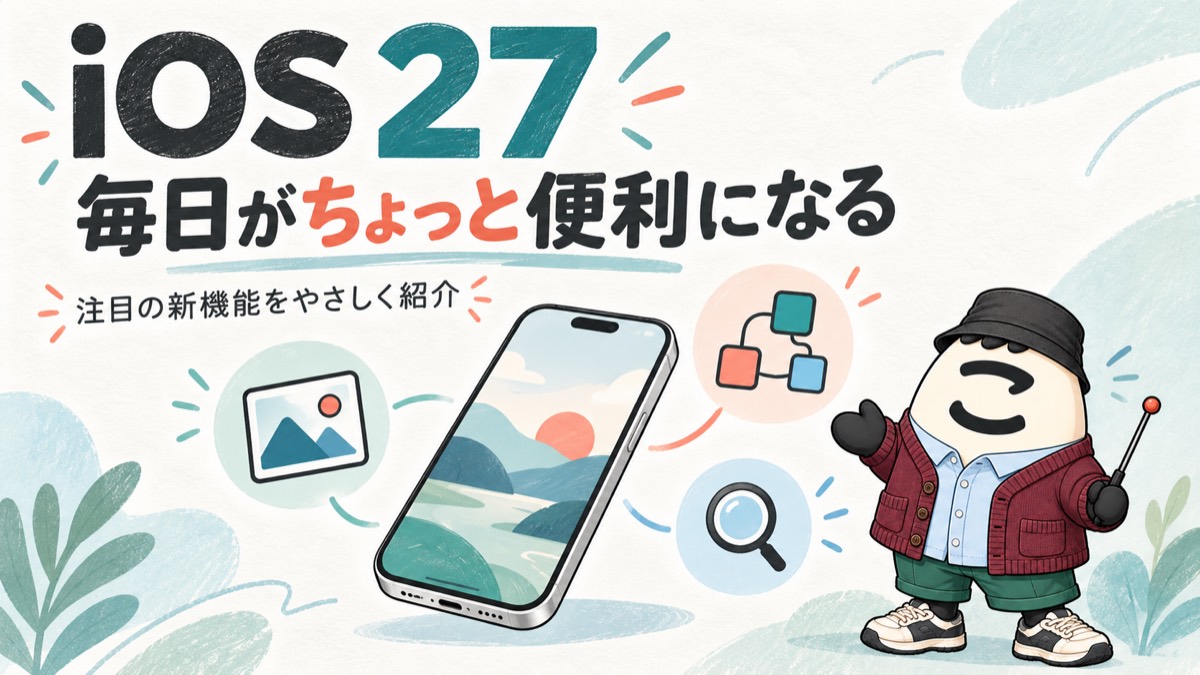
iOS 27、何が変わったの? 新機能がたくさんあると、結局どこに注目すればいいのか迷いますよね。
今回は、毎日の使い方に結びつきやすい5つのポイントをピックアップ。細かい設定手順よりも「こんなことができるんだ」が分かるように、さっと紹介します。実機レビューではなく、Appleの公式案内をもとにした新機能ガイドです。
そしてもうひとつ大事なのが、「その機能、自分のiPhoneで今すぐ使えるのか」。ここが機能によって違うので、先に早見表でまとめておきますね。
今回の5つが「いつ・どのiPhoneで」使えるか
| 機能 | 日本語でいつ使える? | 必要なiPhone |
|---|---|---|
| 1. 写真の編集 空間リフレーム/拡張ツール/クリーンアップ | 今すぐ使える | iPhone 16以降 iPhone 15 Pro/Pro Max |
| 2. ショートカットの自動作成 | 今すぐ使える | iPhone 16以降 iPhone 15 Pro/Pro Max |
| 3. Safariのタブ整理・通知 | 今すぐ使える | iPhone 16以降 iPhone 15 Pro/Pro Max |
| 4. Liquid Glassの見た目調整 | 今すぐ使える | iOS 27が入るiPhone |
| 5. Siri AI | 年内に対応予定 最初は英語から | iPhone 16以降 iPhone 15 Pro/Pro Max |
1・2・3・5はApple Intelligenceの機能なので、使えるのは対応するiPhoneだけです(機種は下の表で確認できます)。そのうえで、日本語のまま今すぐ使えるのは1〜4。5のSiri AIだけは英語から対応が始まり、日本語は年内の予定です。
対応するiPhoneの早見表
| 区分 | 対応する機種 |
|---|---|
| iOS 27そのもの | iPhone 11/11 Pro/11 Pro Max、iPhone 12以降の全モデル、iPhone SE(第2世代以降) |
| 今回の新機能 (Apple Intelligence) | iPhone 16以降の全モデル、iPhone 15 Pro、iPhone 15 Pro Max |
iOS 27に更新できることと、今回のAI機能が使えることは別です。また、サーバ側の処理を使う一部の機能には1日の使用回数の制限があると案内されています。更新前にはバックアップを取り、よく使うアプリの対応状況も確認しておくと安心です。
お使いのiPhoneが下の段に入っていなかった方へ。買い替えを考えるなら、3年使ったiPhone 15 Proのバッテリーを見て、18 Proを見送った話もあわせてどうぞ。15 Proは今回のAI機能に対応している、ちょうど境目の機種です。
広告
端末を替えるなら、回線も一度見直しどきです。わたしはahamoに乗り換えていて、料金も使い勝手も落ち着きました。良かった点も不満もこちらの記事で全部書いています。気になった方はahamo公式サイトもどうぞ。

1. 写真は、撮ったあとにもひと工夫
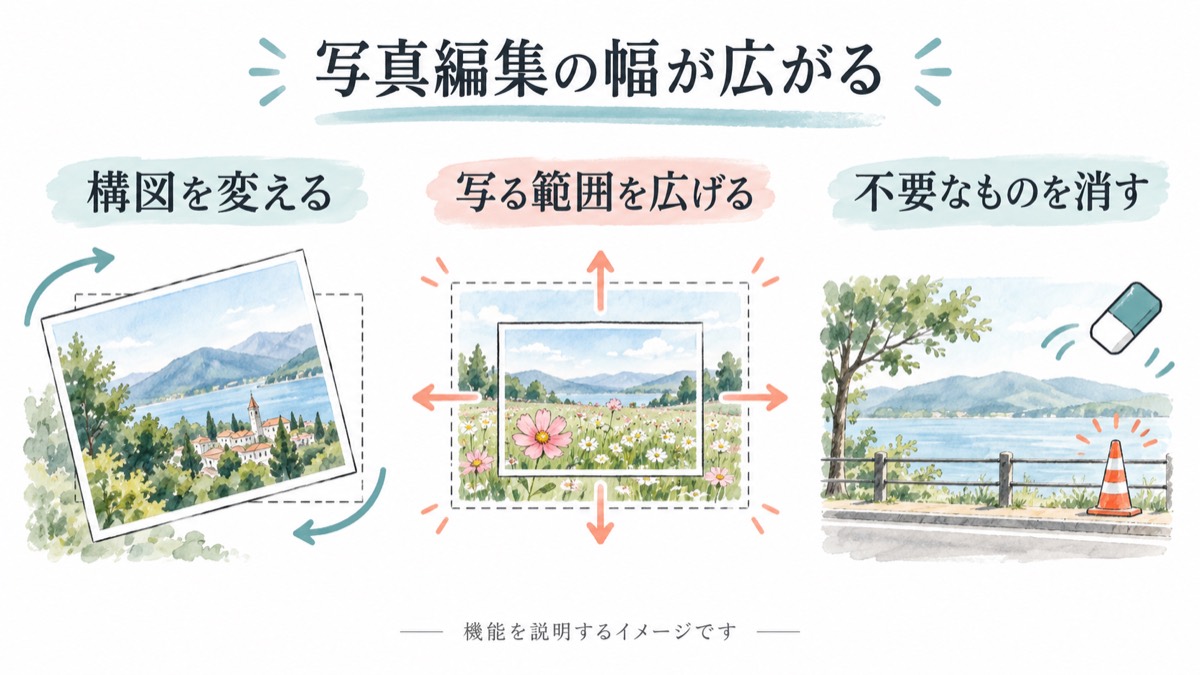
撮影したあとに構図を変えられる「空間リフレーム」、写る範囲を広げる「拡張ツール」、そして進化した「クリーンアップ」。iOS 27のクリーンアップは、これまでより大きなものも消せるようになりました。
旅行の風景や家族の写真を見返すとき、「ここだけ整えたい」と思うことはありますよね。撮り直せない一枚にも、仕上げを工夫する楽しみが増えそうです。加工した写真は、元の写真も残しておくと安心ですね。
日本語の設定のままで、もう使えます。対応するiPhoneなら、気になっていた一枚で試してみてください。
2. ショートカットは、言葉から作れるように
ショートカットは、繰り返す操作をまとめるためのアプリ。iOS 27では、やりたいことを説明するだけで、複数のアプリの動作をつないだショートカットを作ってくれます。
これまでは部品をひとつずつ積み上げる必要があったので、ここはかなり大きな変化。最初から難しい仕組みを考えるより、「こんな手間を減らしたい」から始められるのが魅力ですね。
まずは一つの作業だけを頼んで、できあがった内容を確認してから使うのが安心です。とくに送信先と実行のタイミングは目を通しておきたいところ。

3. Safariは、調べものをすっきりと
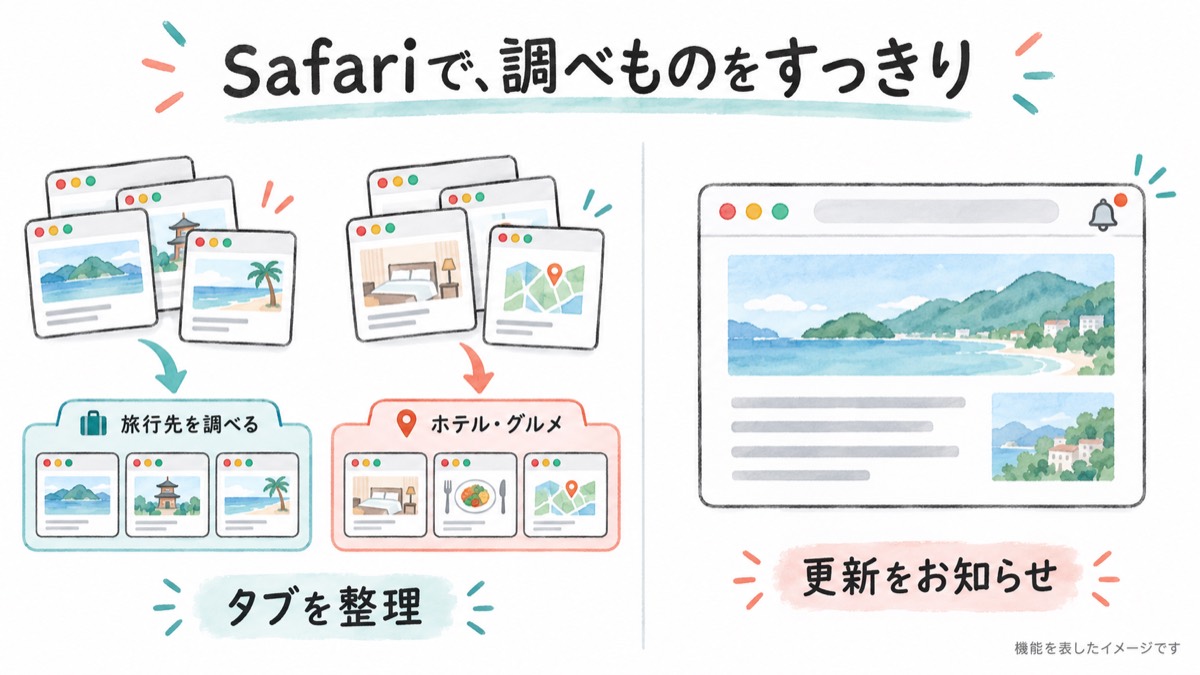
Safariには、タブを話題ごとに自動でグループ化する機能が加わります。さらにページの更新を見張ってもらうこともでき、Appleは例として「価格が変わったら」「再入荷したら」知らせてもらう使い方を挙げています。
旅行の行き先、ホテル、気になる商品。調べているうちにタブが増えて、「さっきのページはどこ?」となりがちですよね。ほしい物の値下がりを待つのに、何度も自分で見に行かなくてよくなるのはうれしい変化です。
調べる速さだけでなく、調べたあとの整理まで助けてくれる。Safariの使い方が少し変わりそうです。
4. 見た目も、自分の見やすさに合わせて
透明感のある「Liquid Glass」のデザインは、新しいスライダで透明度や色の濃さを調整できるようになります。
毎日見る画面だからこそ、見た目の好みだけでなく、文字の読みやすさも大切。新しいデザインに自分を合わせるのではなく、自分にとって見やすいところを探せるのがいいですね。
5. Siri AIは、日本語対応も楽しみな新機能
自然な会話や、アプリをまたぐ操作などが進化するSiri AI。難しい操作を覚える代わりに、やりたいことを言葉で伝える——そんな使い方に近づいていきます。
Siri AIは、日本語では年内の対応予定と案内されています。今回の5つのなかで、日本語でまだ試せないのはこれだけ。どこまで身近になるのか、対応を楽しみに待ちたいですね。
こりーぬくんのひとこと
Siriを含めて、今回のAI機能が使えるのはiPhone 15 Pro・15 Pro Maxと、iPhone 16以降だけなんだ。同じ15でも、無印の15と15 Plusは対象外だから気をつけてね。まずは上の早見表で自分の機種を確かめてみてね。
まとめ:気になった機能から、ひとつずつ
写真を整える、調べものを整理する、いつもの操作を少し減らす。iOS 27は、身近な場面から便利さを見つけられるアップデートです。
まずは更新前にバックアップを取って、気になった機能をひとつ試してみる。写真の編集やショートカット、Safariは、もう日本語で使えます。Siri AIの日本語対応は、年内のお楽しみにしておきましょう。
なお、アップデートは電池をそれなりに使います。充電しながらのほうが安心なので、充電器・モバイルバッテリーの選び方もよければ参考にしてください。
出典:Apple公式・iOS 27。対応機種・提供時期は変わることがあるので、最新の案内をご確認ください。本文の図解はAIで制作した説明用イラストです。
コメント