Mac miniを買って、5Kモニターをつないで、デスクが一気に変わりました。その少し前に、もうひとつ買ったものがあります。外付けのSSD(ファイルを保存しておく、外付けの記憶装置)です。
実は、SSDを買うのは初めてでした。くわしくない自分は、これまで買い物で失敗ばかりしてきました。今回は、AIと相談しながら、自分の持ち物や使い道、Macとの相性を確かめてから買いました。だから、安心感があります。
この記事でわかること
- Mac用のSSDは、どのくらいの速さのものを選べばいいか
- 1TBにした理由と、セールを待たなかった理由
- Mac miniで測った、実際の速さ
- このSSDが合う人・合わない人
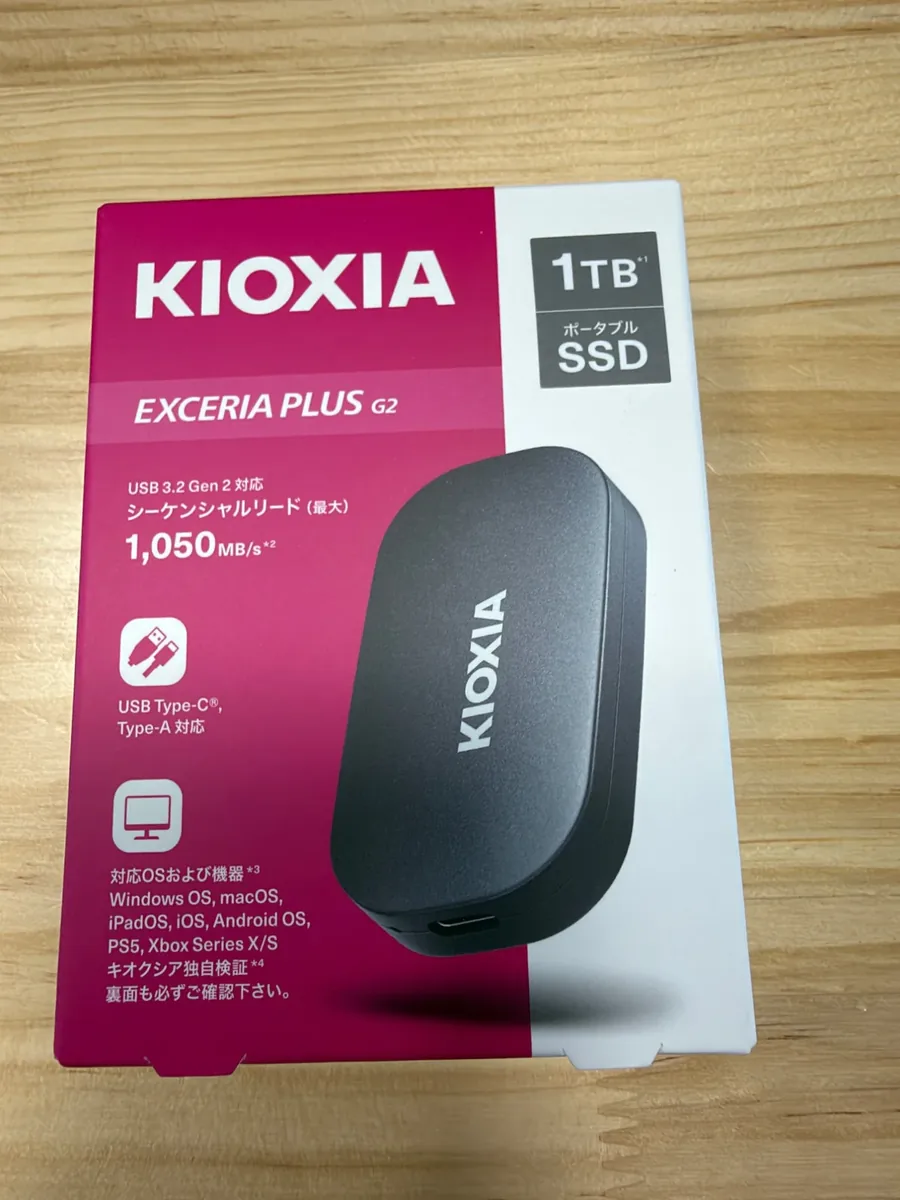
先に結論:キオクシア ポータブルSSD 1TBを28,280円で買った
仕様の出典:キオクシア公式の製品ページ(2026年10月31日に確認)。MB/sは「1秒間に読み書きできるデータの量」です。
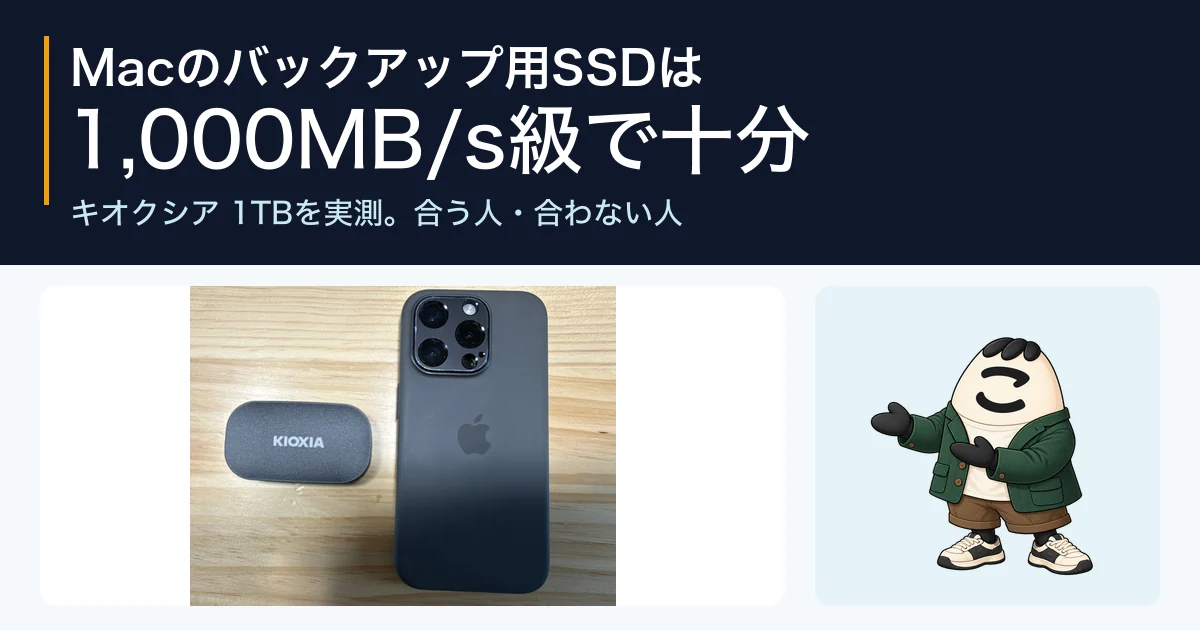
届いて最初に思ったのは、「めちゃくちゃコンパクト」でした。スマホと並べると、半分くらいの大きさです。
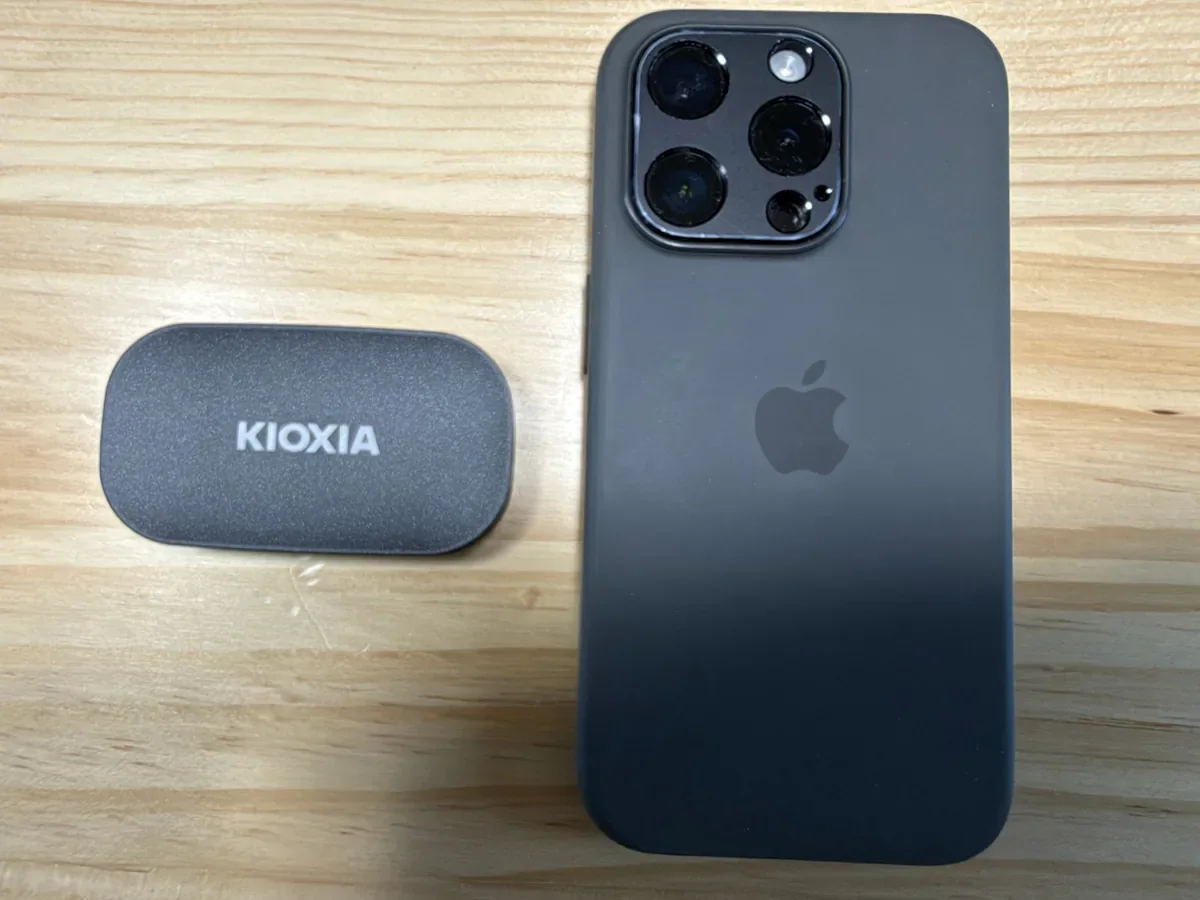
いまは、Mac miniに挿しっぱなしにして、バックアップとファイルの置き場所に使っています。
きっかけ:MacBook Airの空きが15GBになった
私のMacBook Airは、M4・メモリ16GBのモデルです。10月はじめの時点で、ストレージの空きは約25GBでした。
いちばん大きかったのは写真のライブラリで、約60GBありました。そこから2週間で約10GB減って、空きは約15GBになりました。
困った場面が、はっきりあったわけではありません。ただ、容量がギリギリの使い方が、気持ちのうえで好きではないんです。「容量がないから、これが入れられない」「あれが導入できない」という状況は作りたくない。ストレスなく使いたい。性分ですね。
去年買い替えたばかりのMacを、また買い替えるつもりはありません。そこで、外付けのSSDを足すことにしました。
Mac用のSSDの選び方:「2,000MB/s」の製品は、つなぎ方を確かめる
外付けSSDを探すと、「最大2,000MB/s」の製品が目に入ります。ただ、この速さは、つなぎ方によっては出ません。
こういう製品の多くは「USB 3.2 Gen 2×2」というつなぎ方で速さを出しています。Mac本体の端子がこのつなぎ方に対応していない場合、10Gbpsでつながり、速さは約1,000MB/s級になります。USB4やThunderboltに対応したSSDは、また別の話です。
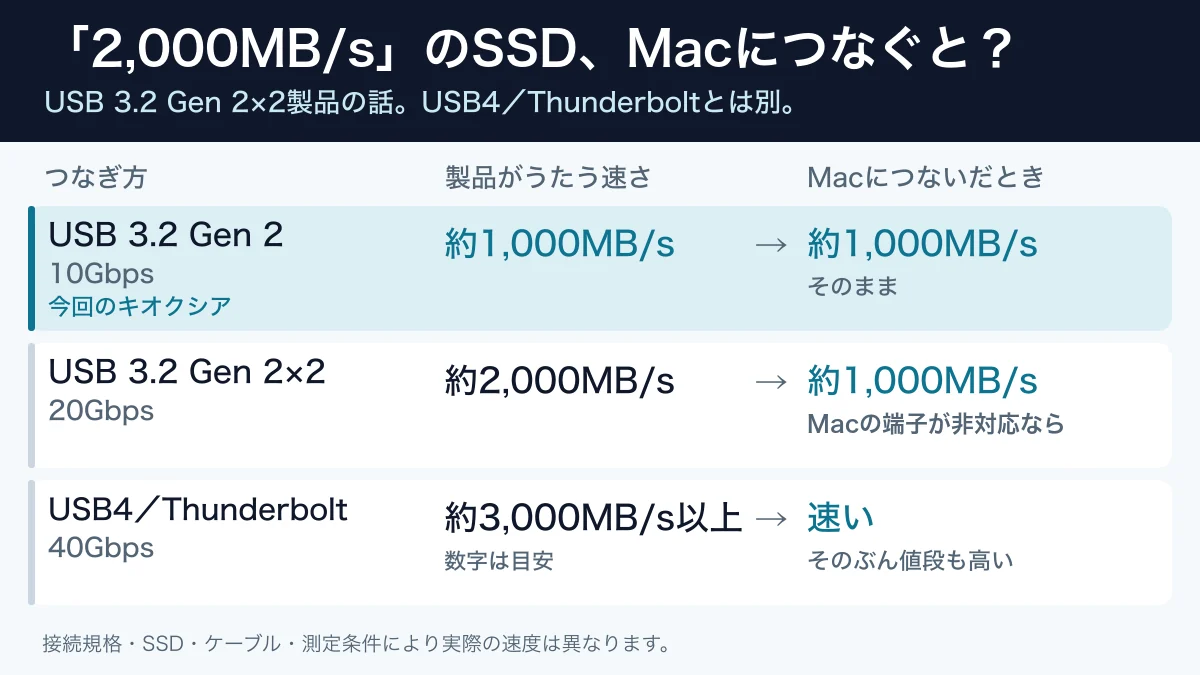

ことば解説|Gen 2・Gen 2×2・USB4
Gen 2は、USBのつなぎ方の名前だよ。規格は10Gbpsで、実際のファイルのやりとりはだいたい1,000MB/s前後。Gen 2×2はGen 2を2本分使うつなぎ方で、20Gbps。対応していない端子につなぐと、Gen 2の速さになるんだ。USB4やThunderboltは、もっと速い別のつなぎ方。そのぶん値段も高いよ。
私の使い道は、バックアップとファイルの保管です。それなら10Gbps級(約1,000MB/s)で十分だと考えて、今回はこのクラスを選びました。大きなファイルを頻繁に動かす人や、SSDの上で動画を編集したい人は、USB4/Thunderbolt対応の製品もくらべてみてください。
候補にしたSSD
| 製品 | つなぎ方 | Macでの速さの目安 |
|---|---|---|
| キオクシア EXCERIA PLUS G2(買ったもの) | Gen 2 | 約1,000MB/s |
| Samsung T7 | Gen 2 | 約1,000MB/s |
| Crucial X9 | Gen 2 | 約1,000MB/s |
| SanDisk Extreme V2 | Gen 2 | 約1,000MB/s |
| Samsung T9 | Gen 2×2 | Gen 2×2に対応していない端子なら約1,000MB/s |
速さは、規格とメーカーの公称値からの目安です。実際に測ったのは、買ったキオクシア1TBだけです。値段は日によって大きく変わるので、それぞれの販売ページで確かめてください。
2TBか1TBか:決め手は予算
最初は、2TBを買うつもりでした。2TBの方が、1GBあたりの値段は安かったからです。
でも、購入した10月は、大きな買い物が重なっていました。iPhone Duo(まだ手元に届いていません)、Mac mini、そしてモニター。予算を大きくオーバーしていたので、1TBにしました。
ブラックフライデーを待たずに買った理由
いつもなら、ブラックフライデーまで待つところです。でも今回は、10月のプライム感謝祭で買いました。
SSDの部品(NANDフラッシュ)は、AIのデータセンター向けの需要で値上がりが続いていました。買うかどうか考えていたころ、調査会社のTrendForceは、2026年10〜12月のNANDフラッシュの契約価格が、前の3か月より15〜20%上がると予測していました(2026年9月30日の発表)。ただし、これはメーカーどうしの取引の価格の話です。お店のSSDの値段やセールの値段が、同じだけ上がるという意味ではありません。
AIと相談して、「この値段なら、1か月以上待つより、早く快適な環境にしたい」という気持ちが勝ちました。
価格.comとAmazonで、値段が約8,000円ちがった
買う前に、価格.comでも値段を確かめました。すると、同じ1TBが36,248円〜になっていて、Amazonのセール価格より約8,000円高く出ていました。
見くらべると、型番がちがいました。私が買ったのは、Amazonで売られていた型番「SSD-PKP1.0U3G2BR」です。価格.comで見たページは、別の型番でした。
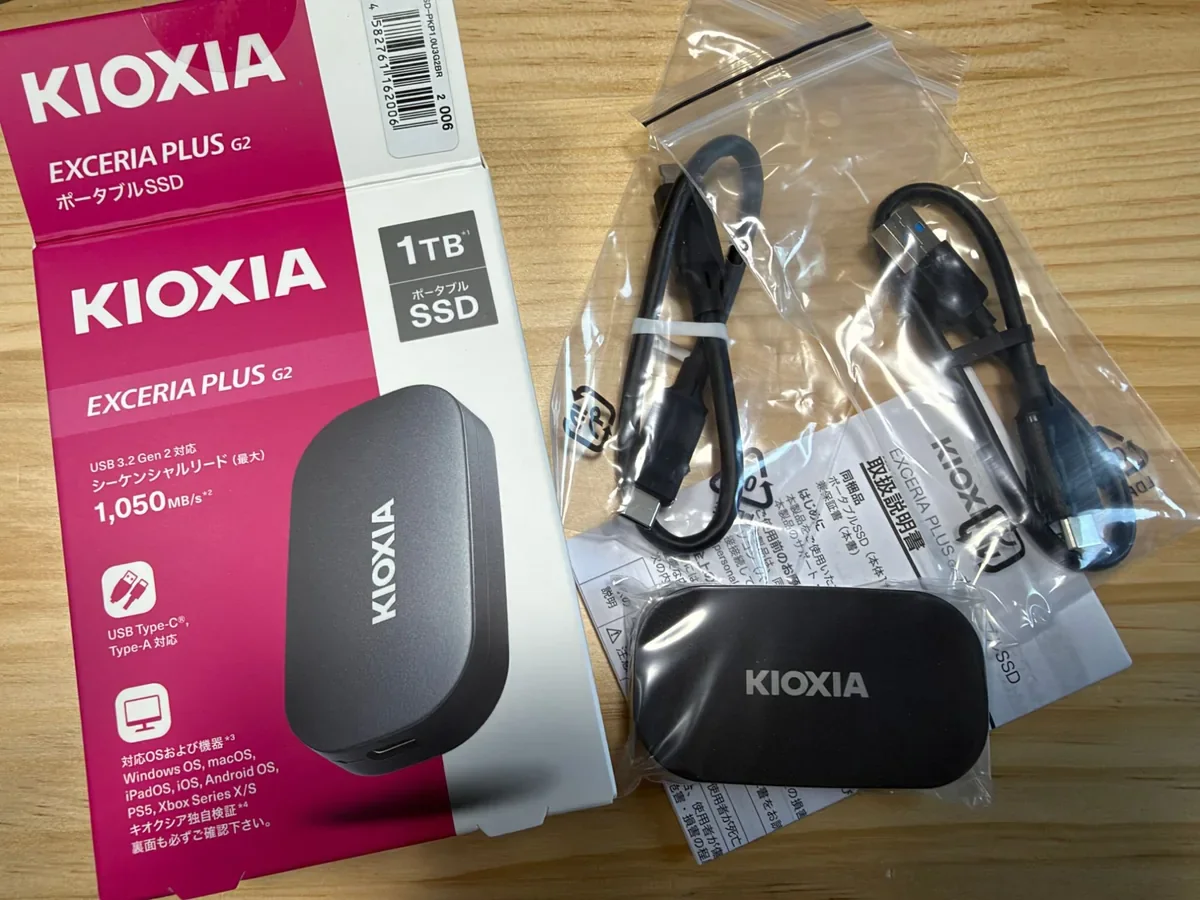
比べるときは、容量だけでなく、型番と販売店もそろえて確かめるのがおすすめです。
設定は、基本つなぐだけ
中身は、SSD本体、ケーブル2本(USB-C to CとUSB-C to A)、説明書です。
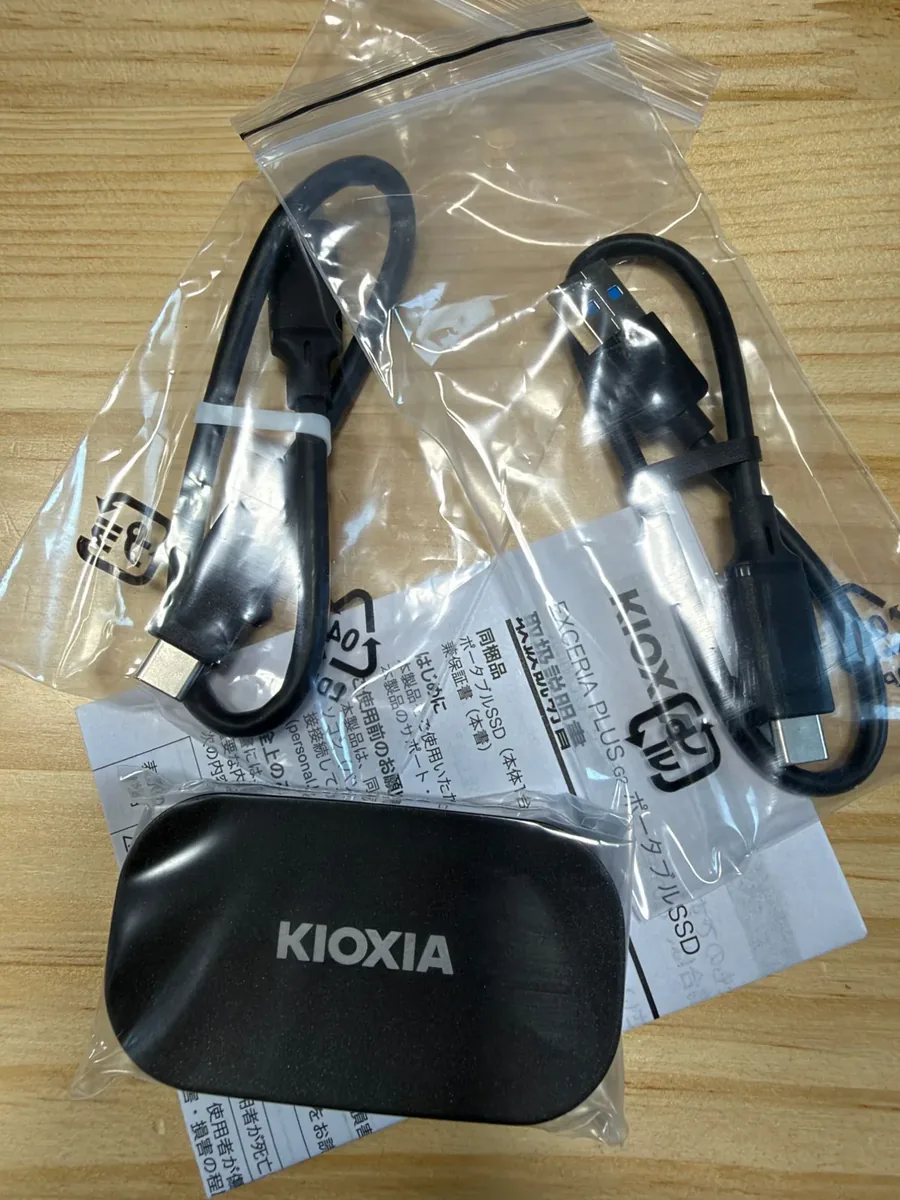
設定で困ったことは、今のところありません。基本は、つなぐだけです。それでも、初めてだと「あれ?」となりそうな点が3つあります。先に知っておくと安心です。
1. 最初に「アクセサリの接続を許可」が出ることがある
MacBook Airなどでは、初めてつないだときに「アクセサリの接続を許可」の確認が出ることがあります。出たら「許可」を押します。
2. 届いたときの保存の形式は「exFAT」
exFATは、WindowsとMacの両方で使える形式です。Windowsともファイルをやりとりしたいなら、このまま使えます。
ただ、exFATのままではTime Machineの保存先にできません。Time Machineに使うときは、Mac用の形式「APFS」にします(Time Machineの設定の途中で、消去してよいか聞かれることもあります)。
形式を変える(初期化する)と、SSDの中のデータは消えます。何か入れていたら、先に別の場所へコピーしておきましょう。
なお、APFSにすると、Windowsの標準の機能では読めなくなります。私はMac専用にしたので、Windowsとは共用していません。
3. Time Machineでは、Macが専用の場所を作ってくれる
Time Machineでディスクを選ぶと、Macがバックアップ専用の場所を作ってくれます。私は1TBのSSDの中を、「バックアップ用」と「保管用」の2つの保存場所に分けました。バックアップの上限は500GBにしています。
500GBは、予算の中で決めた私の配分です。Appleは、バックアップ先にMacのストレージの2倍以上の容量があるのが理想と案内しています。暗号化のパスワードは、パスワード管理アプリで作って保存しておくと安心です。
使い終わって外すときは、Finderで「取り出す」をしてから抜きます。
Time Machineでは、容量は空かない
先に知っておきたいのは、Time Machineでは、Macの容量は空かないということです。
Time Machineは「コピー」をとる機能です。バックアップをとっても、Macの中のファイルは消えません。容量を空けたいなら、SSDにファイルを移してから、Macの中の元を消す必要があります。
元を消す前に、2つ確かめる
- SSDに移したファイルが、ちゃんと開けるか
- 大事なファイルは、別の機器やクラウドにもコピーがあるか
同じSSDの中を「バックアップ用」と「保管用」に分けても、SSDそのものが壊れたり、なくしたりしたときの備えにはなりません。
私はボイスメモ(3.6GB)を、SSDの保管用の場所に移しました。保管用には、まだ多くは入れていません。
なお、Appleの「写真」アプリのライブラリは、Time Machineに使っているSSDには置かないようにAppleが案内しています。写真のライブラリを移したいときは、Time Machine用とは別の外付けの機器を用意してください。私は、写真のライブラリは移していません。
Mac miniに挿しっぱなしの「倉庫」に
いまは、SSDを家に置いているMac miniの背面のUSB-Cに、挿しっぱなしにしています。Macの情報画面では、10Gbpsでつながっていました。
Mac miniを導入したときには、Time Machineのバックアップが役に立ちました。
実際の速さ(Mac miniで測った)
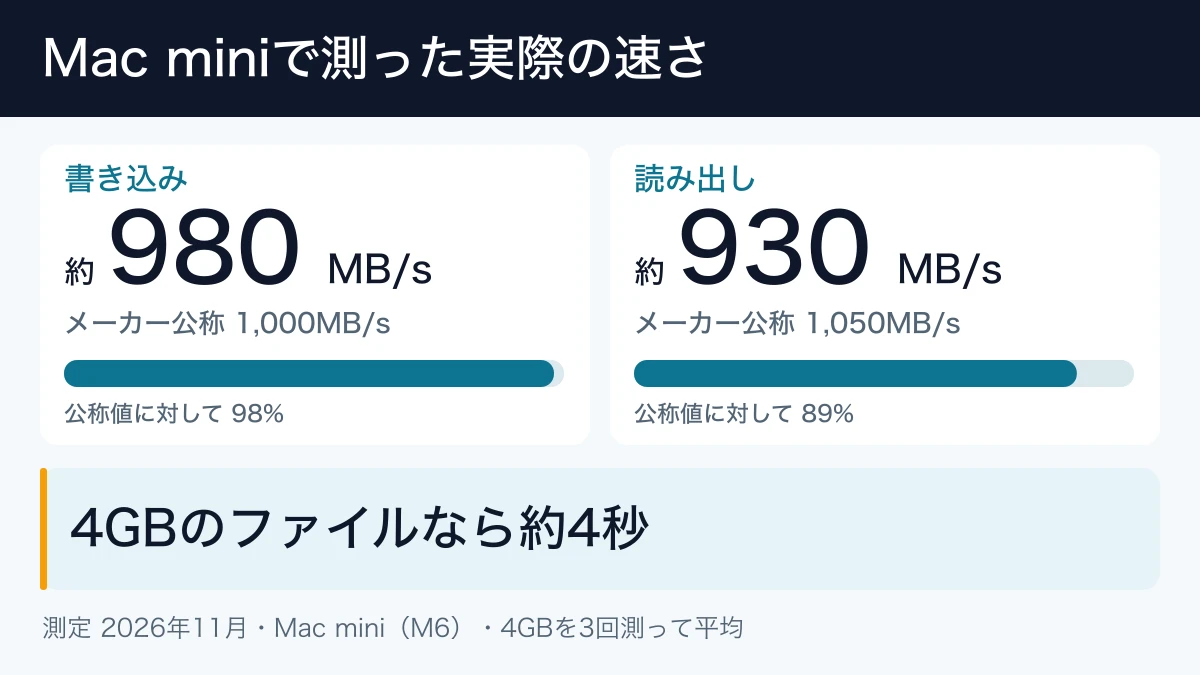
4GBの大きなファイルを1つ書いて、読む。これを3回くり返して平均しました。
| 書き込み | 読み出し | |
|---|---|---|
| キオクシア 1TB(実測) | 約980MB/s | 約930MB/s |
| メーカー公称の最大値 | 1,000MB/s | 1,050MB/s |
書き込みは公称とほぼ同じ、読み出しも9割くらい出ていました。計算すると、4GBのファイルを書き込むのに約4秒です。
ちなみに、Mac miniの本体の中のストレージは、同じ測り方で書き込み約6,200MB/s・読み出し約4,500MB/sでした。本体の中の速さにはかないません。
測り方:Mac mini(M6)、macOS 27.2、2026年11月2日。自分で行った短いテストで、大きなファイルを順番に読み書きした結果です。メーカーとは測り方の条件がちがいます。たくさんのファイルのコピーや、Time Machine全体にかかる時間を表すものではありません。テスト用のファイルは測ったあと消しています。
いちばん変わったのは「気持ち」
いちばん大きかったのは、速さよりも気持ちの方でした。保管用には、まだ多くは移していません。それでも、「いつでも容量を空けられる」という安心感があります。容量の心配ごとに使っていた頭が、減りました。
このSSDが合う人・合わない人
使っていて、気になるところは特にありません。
合う人
- MacBook Airの容量がギリギリで、気持ちよく使いたい人(買い替えるほどではない人)
- Time Machineでバックアップを始めたい人
- Mac miniなどに挿しっぱなしにして、「倉庫」として使いたい人
- 速さより、値段とのバランスを大事にしたい人
- 初めてSSDを買う人(つなぐだけで使える)
合わない人
- 大きなファイルを頻繁に動かす人や、SSDの上で動画を編集したい人(USB4/Thunderbolt対応の製品もくらべたい)
まとめ:バックアップと保管なら、10Gbps級で十分だった
- 「2,000MB/s」の製品は、Mac本体の端子が対応していないと、約1,000MB/s級になる。バックアップと保管が目的の私には、10Gbps級で十分だった
- キオクシア 1TBは、Mac miniで書き込み約980MB/s・読み出し約930MB/s。公称に近い速さが出た
- 設定は、基本つなぐだけ。形式を変えると中身は消えるので、そこだけ注意
- Time Machineは、容量を空けてはくれない。空けたいなら、移して、確かめてから消す
- いちばんの効果は、「いつでも容量を空けられる」安心感
Mac miniとモニターの記事も書いています。
コメント