

iPhoneとAndroidの2台持ちを続けていたら、パスワードがバラバラになっていました。
iPhoneはApple純正の「パスワード」、AndroidはChromeのパスワード管理。
どっちに何が入っているのか、自分でもわけがわからなくなって……。
結局、同じパスワードを使い回すのがいちばん楽、という状態になっていました。
そこに、最近の情報漏えいのニュースが続いて、さすがにまずいと思いました。
そこで2026年10月8日から、パスワード管理アプリの「1Password」を使い始めました。
この記事では、なぜ純正ではなく1Passwordにしたのか、AppleとGoogleから約150件のパスワードを取り込んだ手順、そして取り込んだあとにやっていることを書きます。
先に結論:「ここに全部」と決められたのが、いちばん大きかった
- AppleとGoogleに散らかっていたパスワード約150件を、1Passwordにまとめた
- 取り込み自体は、書き出したファイルを読み込ませるだけで、思ったより簡単だった
- 一か所にまとまったことで、使い回しや弱いパスワードを、少しずつでも直そうと思えた(今の進み具合は2割くらい)
- 契約は公式サイトの個人プラン。定価は年額47.88ドルで、初年度は25%引き・税込39.50ドルだった(2026年10月時点)
なぜ純正ではなく、1Passwordにしたのか
パスワードの管理は、iPhoneならApple純正、AndroidならGoogleでもできます。無料で、どちらも十分ちゃんとしています。
僕の問題は、その2つを同時に使っていたことでした。
| Appleの「パスワード」 | Googleパスワードマネージャー | 1Password | |
|---|---|---|---|
| iPhone | ◎ | ○(Chromeなど経由) | ◎ |
| Android | × | ◎ | ◎ |
| Mac・Windows | ○ | ○(Chrome) | ◎(アプリと拡張機能) |
| 料金 | 無料 | 無料 | 有料(年額) |
Apple純正はAndroidで使えません。Googleのほうに寄せる手もありましたが、iPhoneでは純正のほうが自然に動くので、結局ばらけてしまう。
1Passwordなら、iPhoneでもAndroidでもMacでも、同じ中身を使えます。
有料ですが、「パスワードはここに全部」と決められるなら、それで困ることはなくなる。いちばんの決め手は、この一元管理でした。
導入前は「とにかくめんどくさそう」だった
正直、導入するまではずっと腰が重かったです。150件近いパスワードを移すなんて、考えただけでめんどくさい。
でも実際は、AppleとGoogleからファイルを書き出して、1Passwordに読み込ませるだけでした。1件ずつ打ち込む必要はありません。
1Passwordの始め方と、パスワードの取り込み手順
僕がやった順番で書きます。取り込みはMacを使うのが確実です。
ステップ1:公式サイトでアカウントを作る
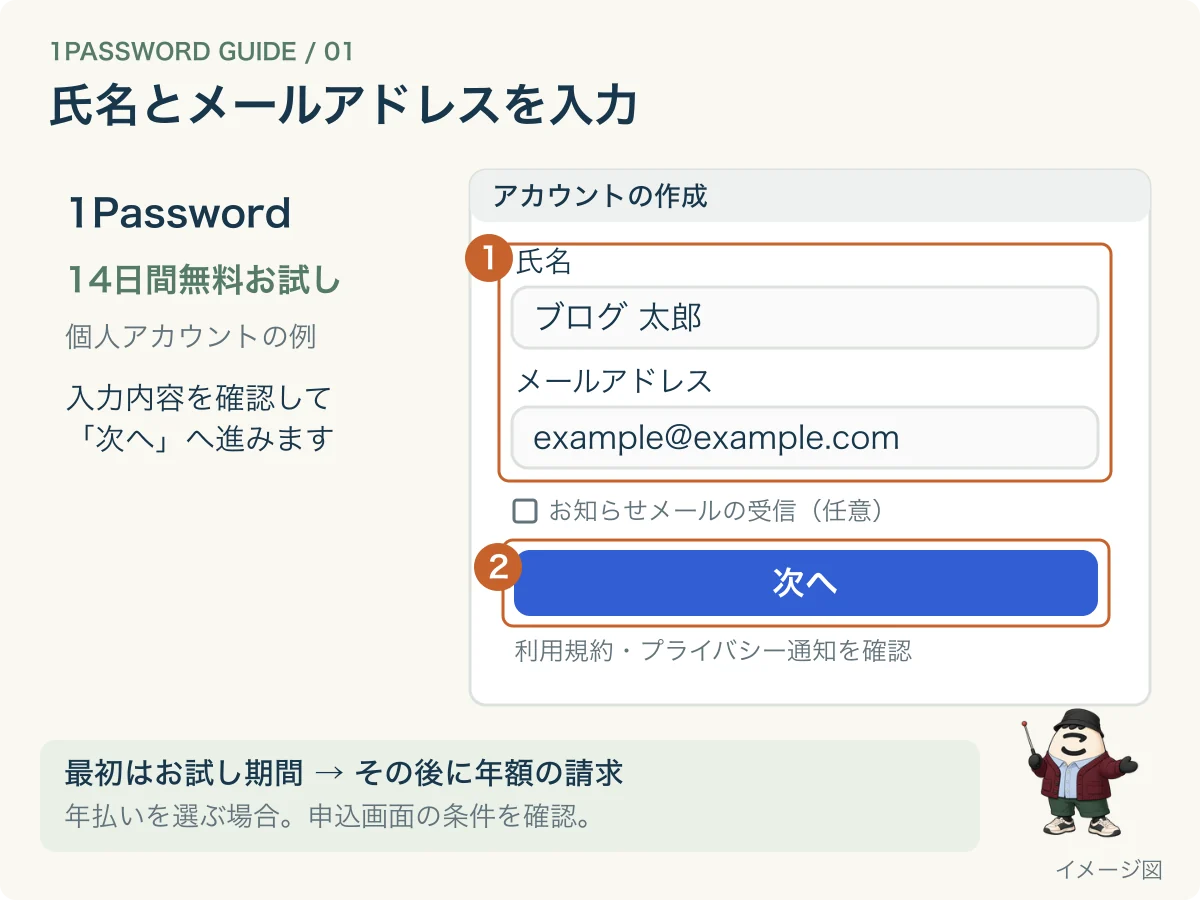
1Passwordの公式サイトからアカウントを作ります。最初にお試し期間があり、その後に年額の請求が始まります(僕の場合は、使い始めてから14日後でした)。
ステップ2:エマージェンシーキットを保存する(ここだけは必ず)
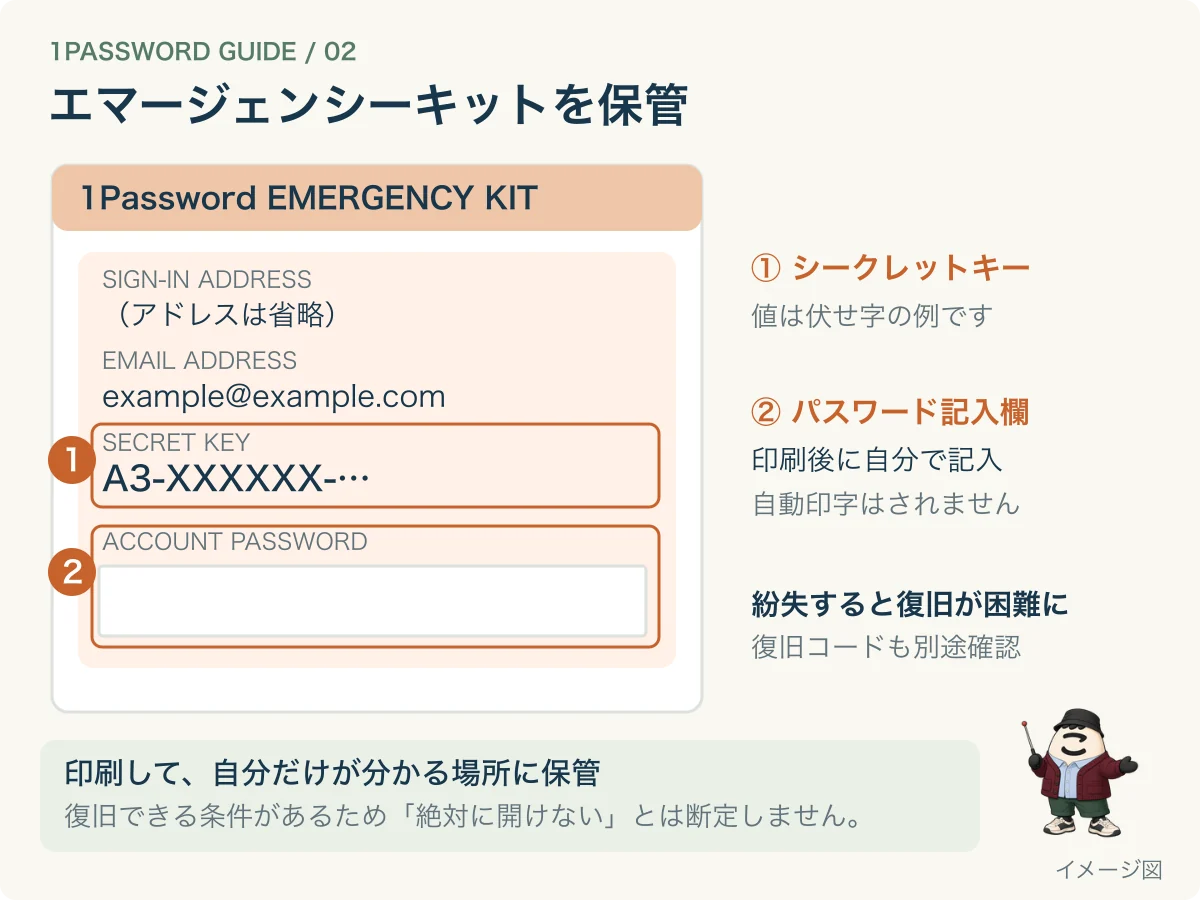
アカウントを作ると「エマージェンシーキット」というPDFが出ます。シークレットキー(自動で作られる長いカギ)などのアカウント情報が印字されていて、マスターパスワード(1Passwordでは「アカウントパスワード」)は、自分で書き込む空欄になっています。
1Passwordを開くには、この2つが必要です。運営会社も中身を見られない仕組みなので、両方をなくすと、元に戻すのがとても難しくなります。印刷してパスワード欄を手書きで埋め、自分だけがわかる場所に保管しておきます。
あわせて、もしものときのための「復旧コード」も作っておくと安心です。作り方は1Passwordの公式ヘルプで案内されています。
ステップ3:Apple(iPhoneのパスワード)から取り込む
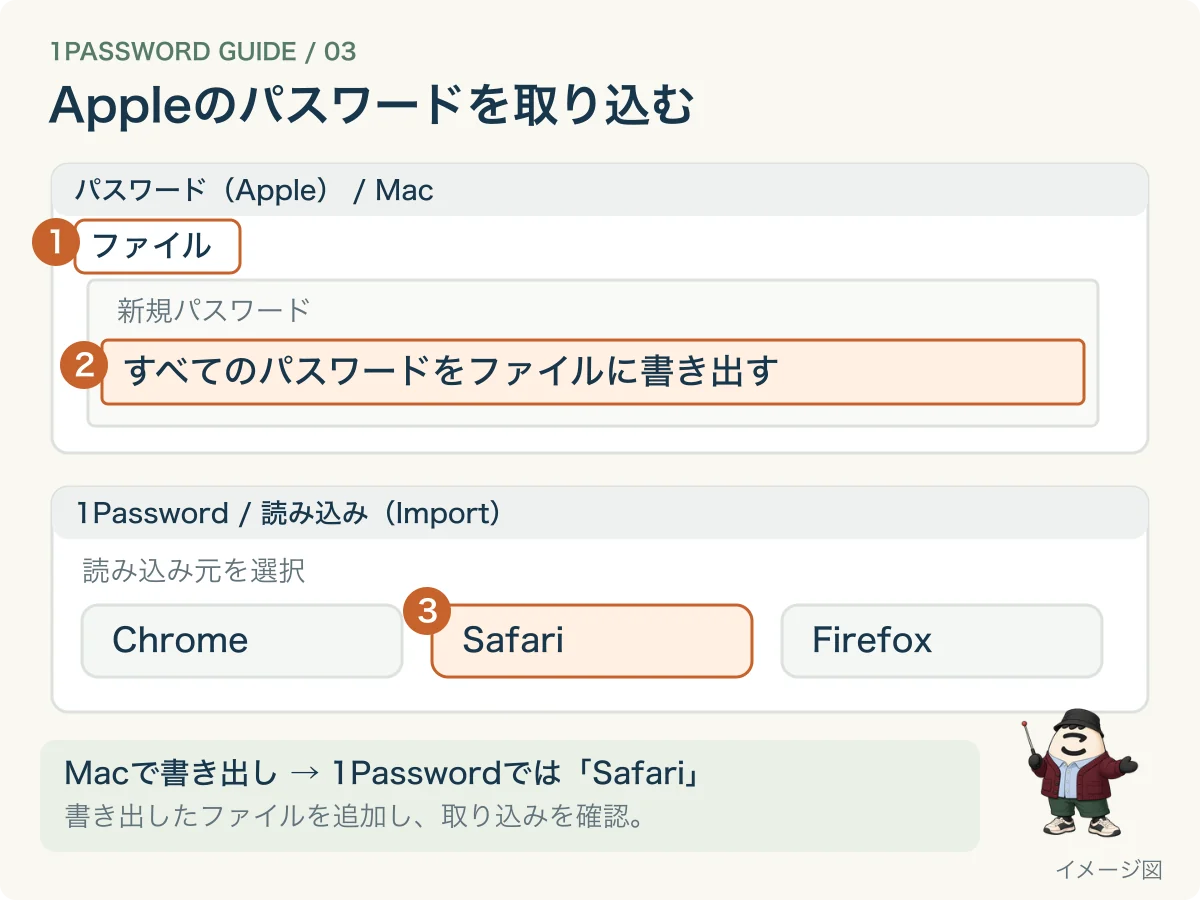
- Macで「パスワード」アプリを開き、メニューの「ファイル」から、すべてのパスワードをファイルに書き出す(CSVという形式のファイルができます)
- 1Passwordのアプリで「ファイル」→「読み込み(Import)」を選ぶ
- 読み込み元で「Safari」を選び、さっき書き出したファイルを選んで読み込む
iCloudでiPhoneと同期していれば、iPhoneに保存していたパスワードもMacから書き出せます。
macOSのバージョンによっては、書き出したファイルがzip形式になることがあります。その場合はzipを開いて、中のCSVファイルを選んでください。
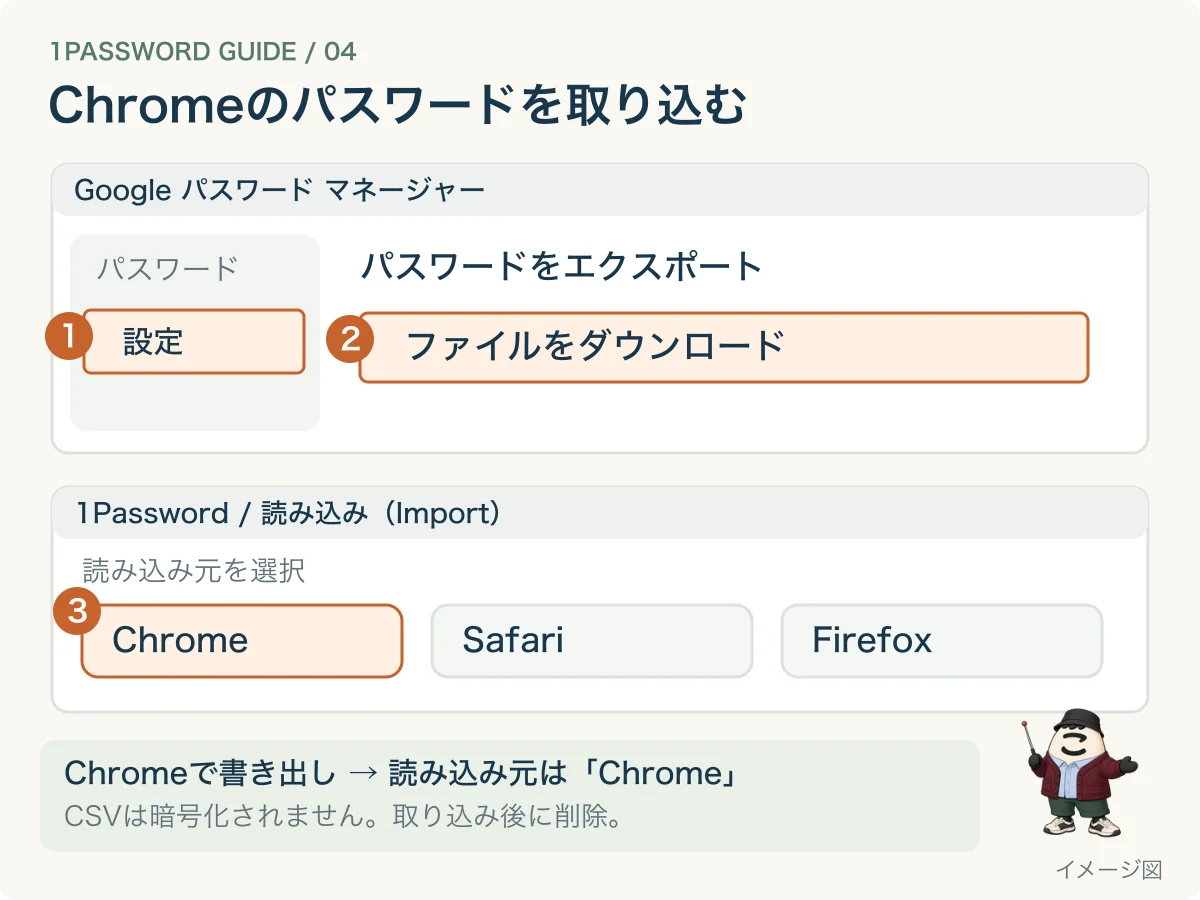
ステップ4:Google(Chrome)から取り込む
- パソコンのChromeで、メニューの「パスワードと自動入力」→「Google パスワード マネージャー」を開く
- 「設定」の「パスワードをエクスポート」で「ファイルをダウンロード」を選ぶ
- 1Passwordで「読み込み」を選び、読み込み元で「Chrome」を選んで、そのファイルを読み込む
Androidに保存していたパスワードも、同じGoogleアカウントならここにまとまっています。
ステップ5:書き出したファイルは、必ず消す
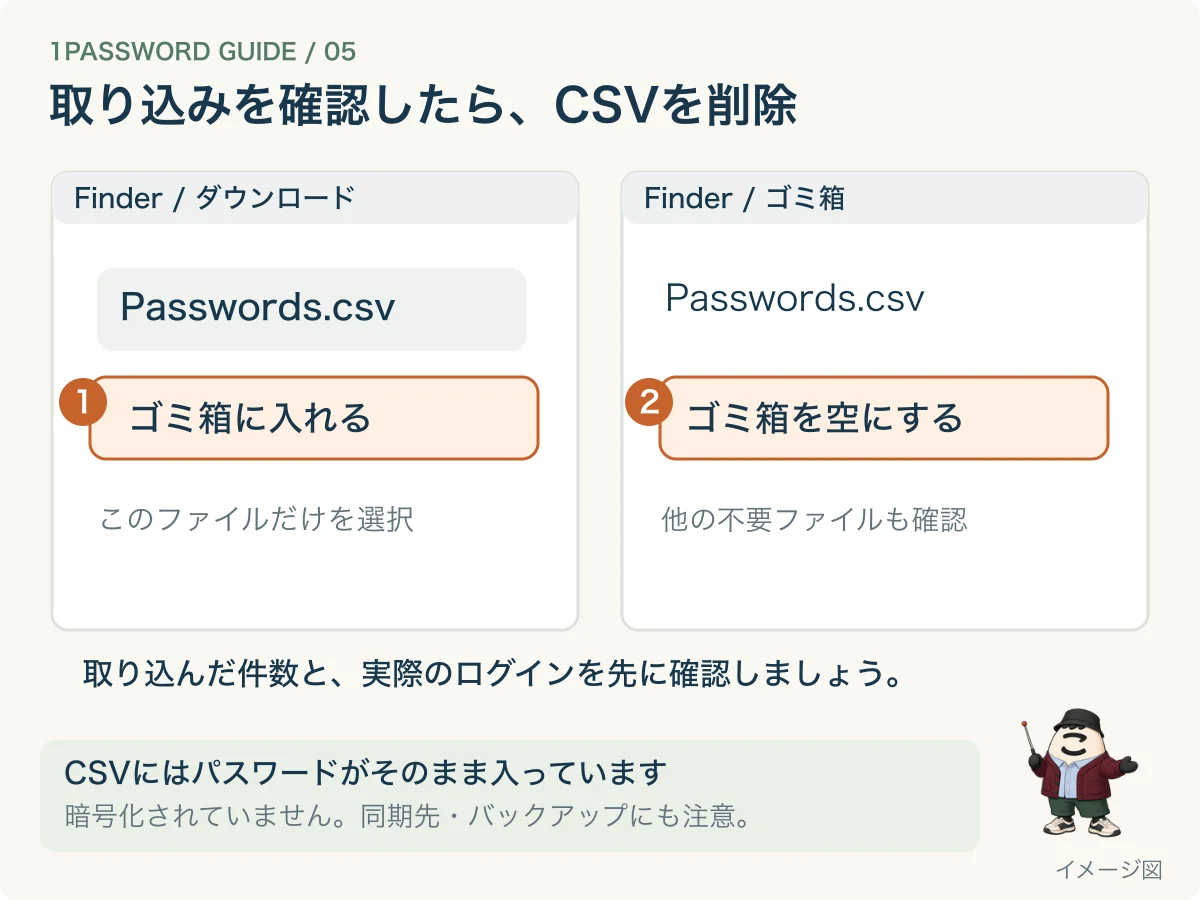
ここは大事なポイントです。書き出したCSVファイルには、パスワードがそのまま(暗号化されずに)入っています。
書き出すときは、iCloud DriveやGoogleドライブなどクラウドと同期しているフォルダは避けて保存します。1Passwordの公式ガイドでも、書き出す前にバックアップを一時的に止めておくよう案内されています。
取り込みが終わって、件数と、いくつかのサイトでログインできることを確かめたら、すぐにファイルを削除して、ゴミ箱も空にします。ほかの場所にコピーが残っていないかも確認して、止めていたバックアップを元に戻せば完了です。
なお、この方法で取り込めるのはIDとパスワードだけです。パスキー(パスワードの代わりに顔や指紋でログインするしくみ)やクレジットカード、住所は移りません。
ステップ6:スマホの自動入力を1Passwordにする
最後に、ログイン画面で1Passwordが入力してくれるように切り替えます。
- iPhone:「設定」→「一般」→「自動入力とパスワード」で、1Passwordをオンにする
- Android:「設定」の中の「パスワードとアカウント」などから、「自動入力サービス」を1Passwordにする(機種によって場所が違います)
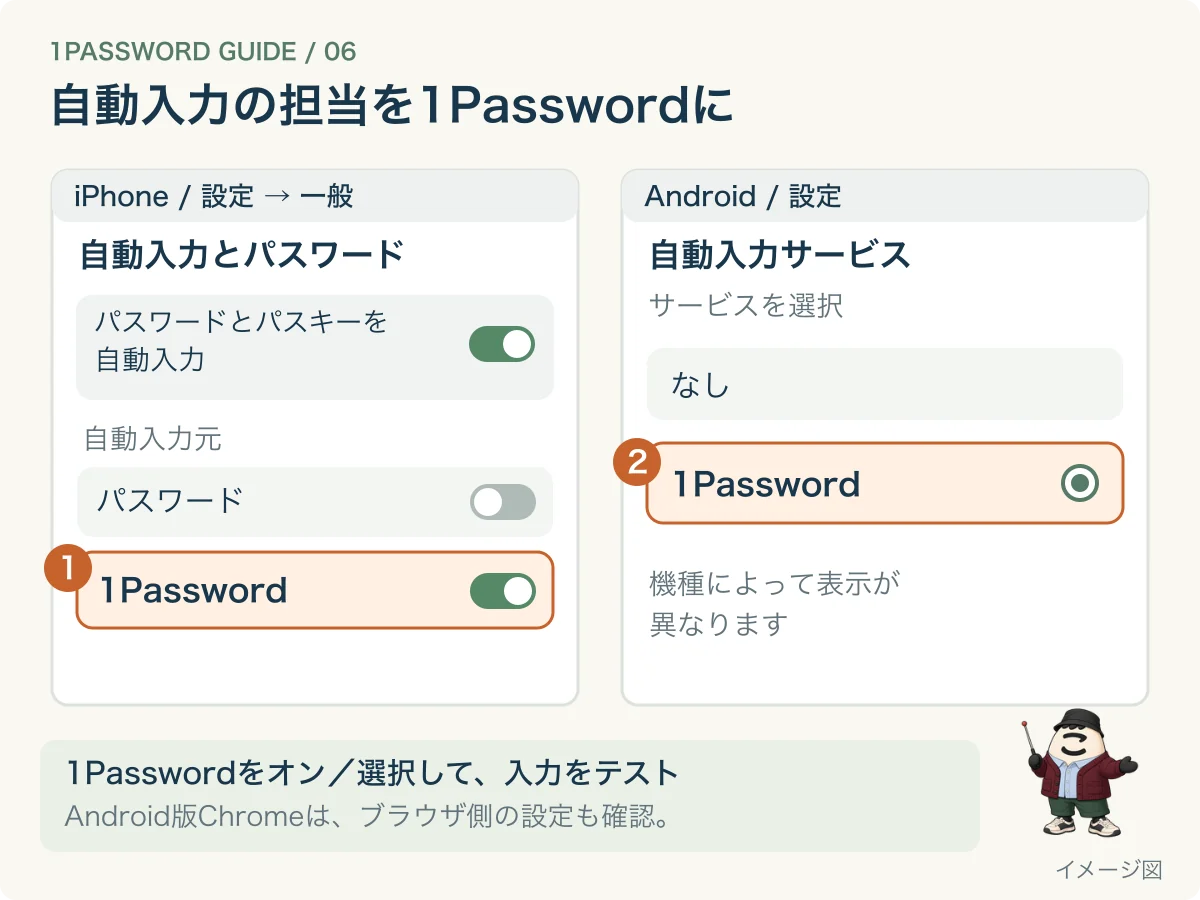
AndroidでChromeを使っている場合は、Chrome側の設定も必要です。Chromeの「設定」→「自動入力サービス」で、ほかのサービスを使う設定に切り替えて、Chromeを再起動します(Chrome 141以降。1Password公式ヘルプより)。
AppleやChromeに残っているパスワードは、そのままだと勝手に入力され続けます。1Passwordに移ったパスワードでちゃんとログインできるのを確かめてから、元のほうを整理していくと混ざりません。パスキーは1Passwordに移っていないので、消さずに残しておきます。
取り込んだあとにやっていること:大事なものから、パスワードを変える
取り込んで終わり、ではありませんでした。1Passwordにまとめてみると、使い回しや弱いパスワードが、一覧で見えてしまうんです。
なので今は、「守る力」を最優先に、この順番で変えています。
- 銀行
- 証券
- Apple
- 仕事関係
そのあとは、よく使うサイトから1日に数件ずつ、使い回しを解消しているところです。正直、進み具合はまだ2割くらい。
でも、一か所にまとまったことで自分の中でも全体がわかりやすくなって、「ちょっとずつでも直そう」と思えるようになりました。バラバラのままだったら、たぶん手をつけていなかったと思います。
料金:個人プランで年額47.88ドル(初年度は25%引き)
僕は公式サイトから、1人用の個人プランで契約しました。定価は年額47.88ドルです。
ただ、公式サイトで直接申し込む新規の人は初年度が25%引きになっていて、僕の請求は消費税10%込みで39.50ドルでした(2026年10月時点)。2年目からは定価に戻ります。ドルでの請求なので、円の金額はそのときの為替で変わります。
家族5人まで使えるファミリープランもあり、こちらは定価で年額71.88ドルです。
ソースネクストなど、日本の販売店が扱っている複数年版もあります。僕は今すぐ始めたかったので、公式で申し込みました。料金やプランは変わることがあるので、申し込む前に公式サイトで確かめてください。
まだ試せていないこと
1PasswordはAIツールと連携する使い方もできるようですが、僕はまだ使いこなせていません。自分でちゃんと説明できるようになったら、別の記事で書くつもりです。
まとめ:まずは「ここに全部」を決めるところから
iPhoneとAndroidの2台持ちで、パスワードがバラバラになっていた僕にとって、1Passwordは「管理する場所を1つに決める」ための道具でした。
取り込みは思ったより簡単です。全部を一気に直さなくても、まずは銀行や証券のような大事なものから。
同じようにパスワードが散らかっている人は、まず取り込みだけでもやってみてください。全体が見えるだけで、気持ちがかなり楽になります。

コメント